

截至2026年11月20日,僅限歐盟地區與日本國內可以安裝。
※ AltStore PAL 在巴西亦有提供。
使用前請務必閱讀
- 僅能在允許側載(Sideloading)的國家・地區安裝。即使透過 VPN 也無效。
- iPad® 不在支援範圍內。請使用 iPhone®。
存檔資料以 Habbit ID 共通。您可以直接使用至今在 Android、Windows、Mac 上遊玩的存檔資料繼續遊玩,遊戲內容也與其他作業系統版本相同。
iPhone 版並非透過 Apple 營運的 App Store®,而是從另一個配信商店「AltStore PAL」取得。以下附上畫面,依序說明從安裝商店到啟動遊戲的步驟。
?什麼是 AltStore PAL?
AltStore PAL 是由美國 AltStore, LLC 營運、適用於 iPhone 的 App 配信商店(替代 App 市集)。
- 經 Apple 認可後營運。這是依照 Apple 規定的程序取得授權的商店,所配信的 App 全部通過 Apple 的審查(公證)。本遊戲也已通過公證。
- 獲得 Epic Games 公司的支援。2024年8月入選以《要塞英雄》(Fortnite)聞名的 Epic Games 公司的補助計畫「Epic MegaGrants」,並獲得資金挹注。因此商店可免費使用。
- 這是依據法律的正規取得方式。在歐盟自2024年4月起提供;在日本則自《智慧型手機軟體競爭促進法》全面施行的2025年12月起提供。
- 不需要改造裝置。無須越獄(Jailbreak),只用 iPhone 的標準功能即可安裝。此外,本 App 也不是轉用 iOS 測試環境的 TestFlight 版。
開始前請確認
- 裝置位於歐盟地區或日本。
- App Store 帳號的國家・地區為歐盟或日本。
- 請使用 Safari®、Chrome™ 或 Vivaldi 瀏覽器。
- 本遊戲僅限18歲以上人士使用。
支援的 iOS™ 版本與地區等最新條件,會顯示在 AltStore 官方下載頁面(altstore.io/download)。
要登錄的來源 URL
這是步驟7要輸入的 URL。按下按鈕即可複製。
https://api.anothereidos-r.net/download/iOS/apps.json步驟 1〜5安裝 AltStore PAL
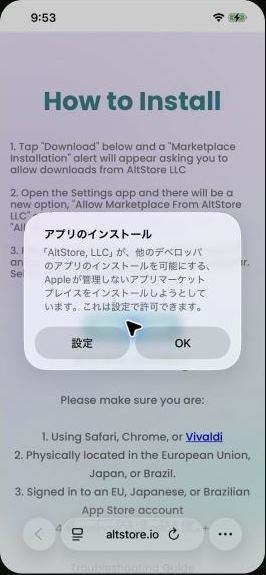
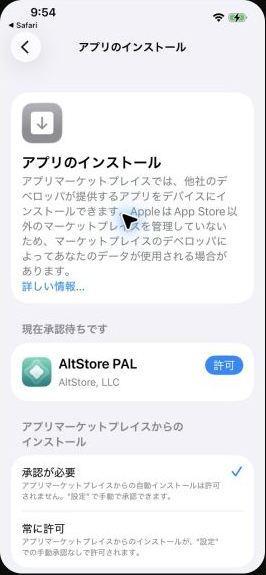
畫面截圖為日文介面。請點選紅框標示的位置。按鈕與選單名稱可能因裝置的語言設定而不同。
步驟 1
從 AltStore 官方網站下載
用 iPhone 的 Safari 開啟 altstore.io/download,點選「Download」。
altstore.io/download開啟頁面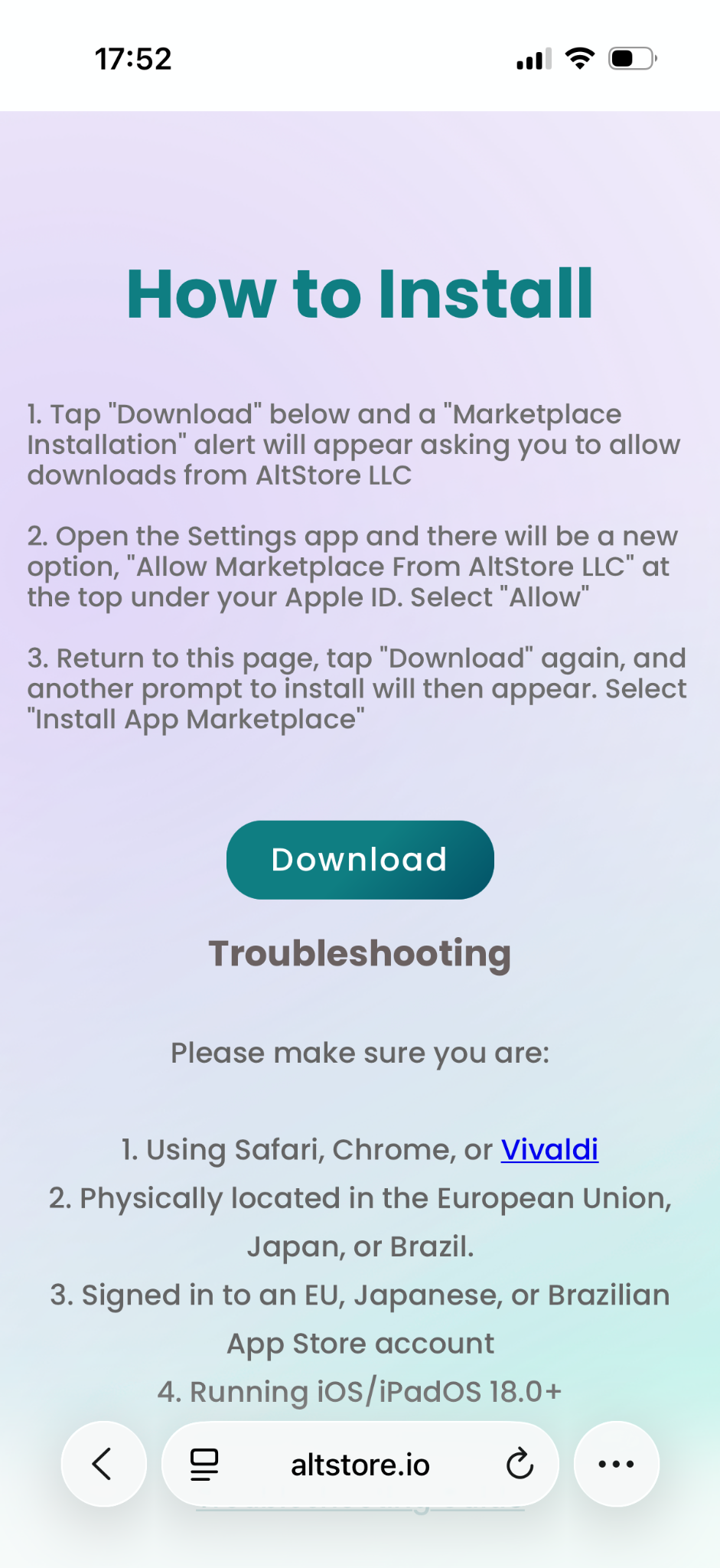
步驟 2
開啟設定
畫面會顯示「App 安裝」的提示。請點選「設定」。
步驟 3
允許 AltStore PAL
在「設定」App 的「App 安裝」畫面中,會顯示等待核准的 AltStore PAL。請點選右側的「允許」。
步驟 4
確認發行者並安裝
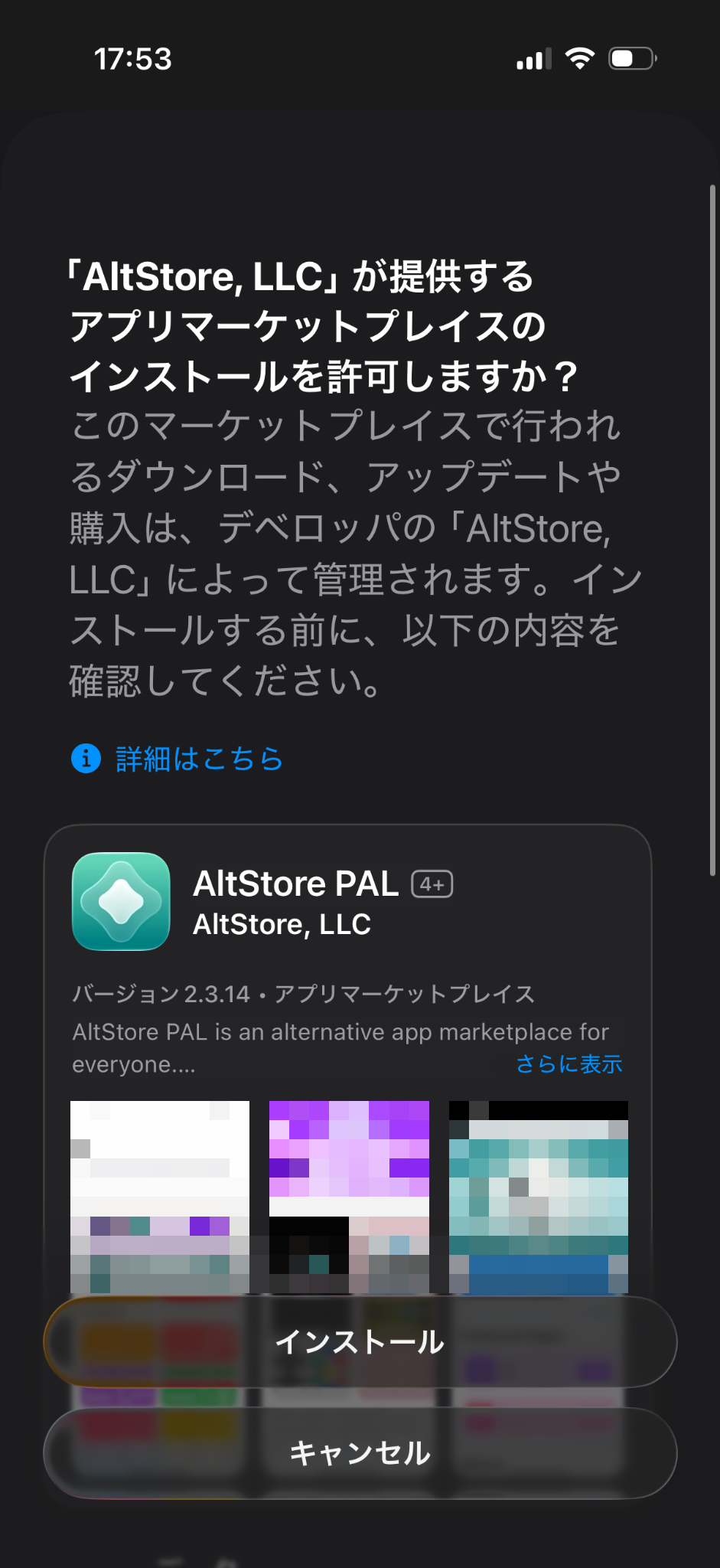
畫面會詢問是否允許安裝「AltStore, LLC」提供的 App 市集。確認發行者為 AltStore, LLC 後,點選「安裝」。
步驟 5
開啟 AltStore
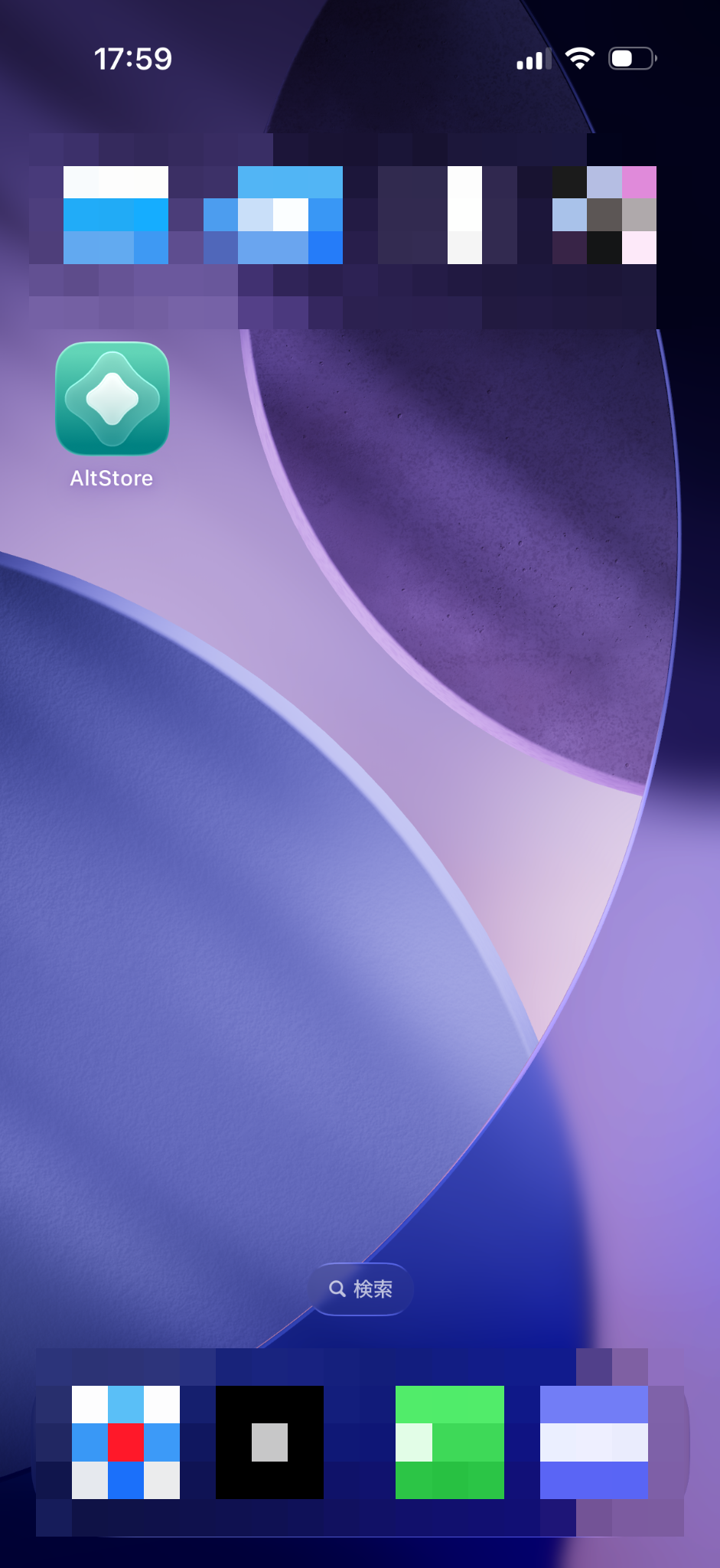
點選新增到主畫面的 AltStore 圖示將其開啟。若被詢問是否允許通知,不允許也可以繼續。
步驟 6〜9新增本遊戲的來源
步驟 6
開啟新增來源的畫面
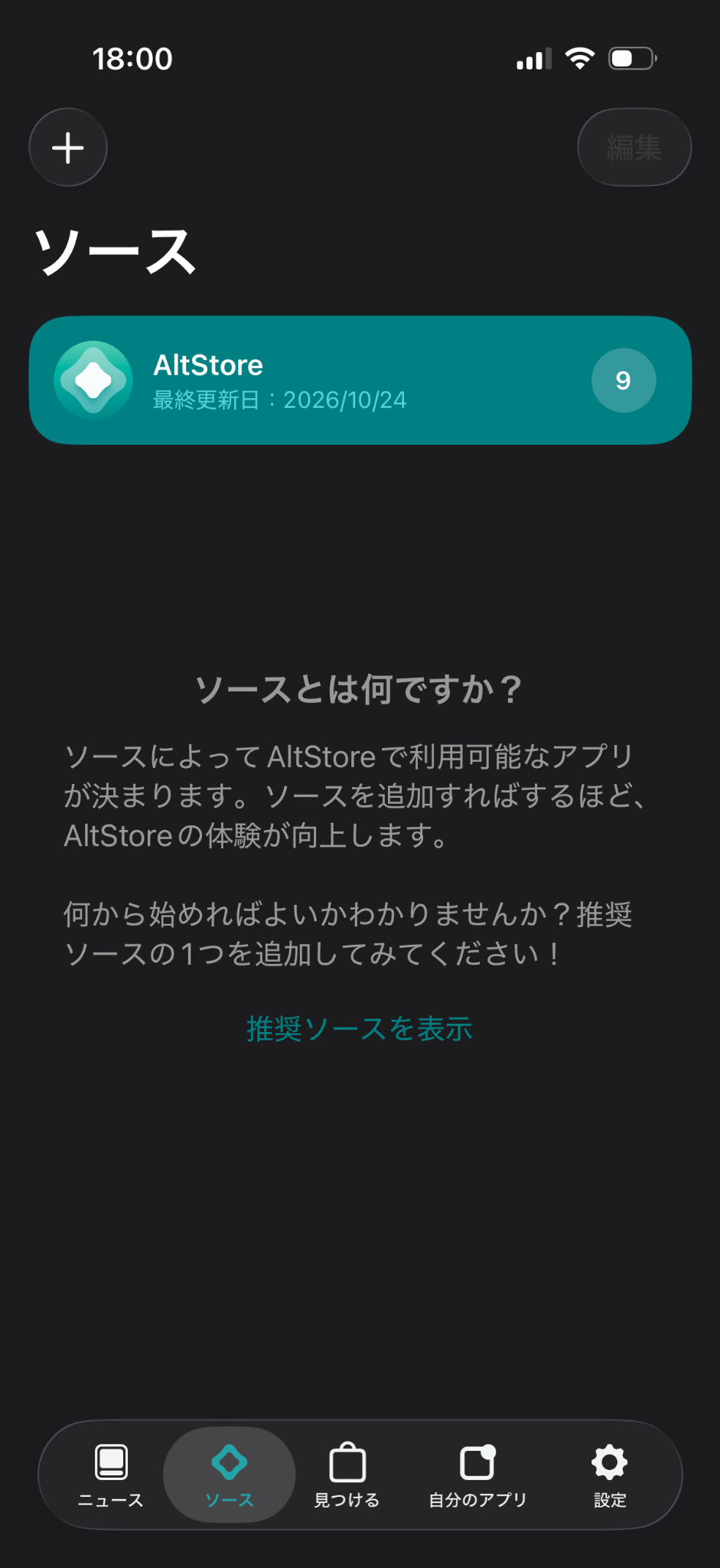
從畫面下方的分頁開啟「來源(Sources)」,再點選左上角的「+」。
步驟 7
輸入來源的 URL
請在輸入欄貼上以下 URL。
https://api.anothereidos-r.net/download/iOS/apps.json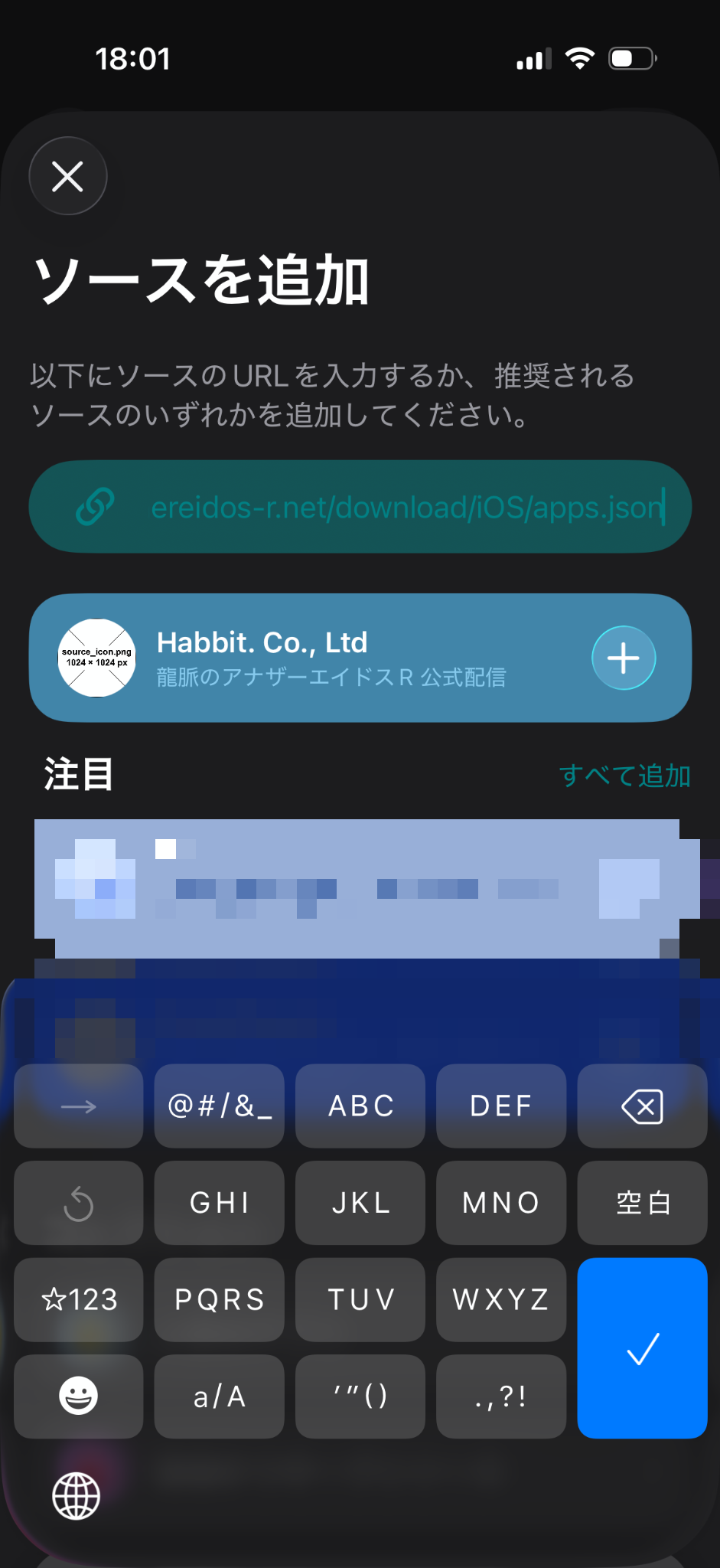
步驟 8
新增來源
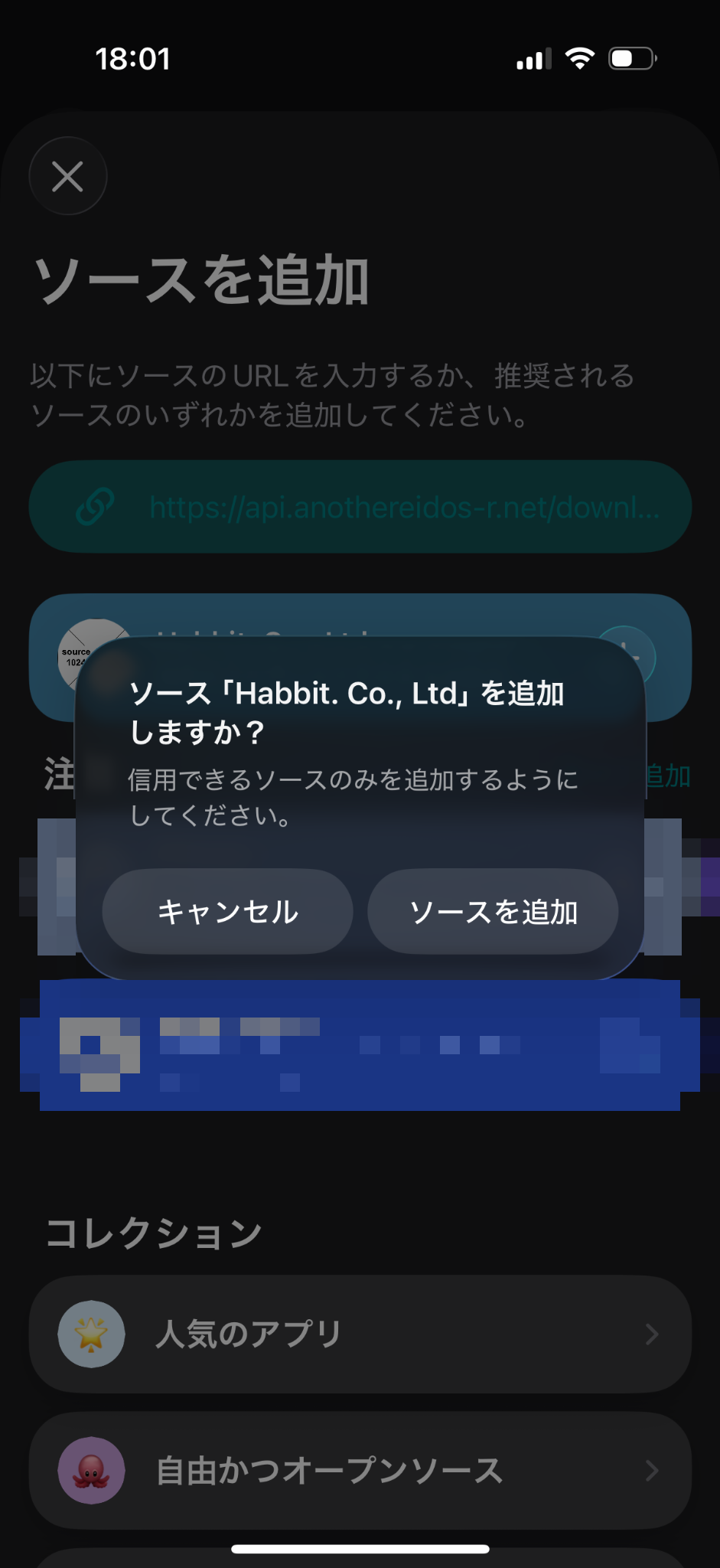
畫面會詢問是否新增來源「Habbit. Co., Ltd」。確認名稱後,點選新增來源(Add Source)的按鈕。
步驟 9
開啟已新增的來源
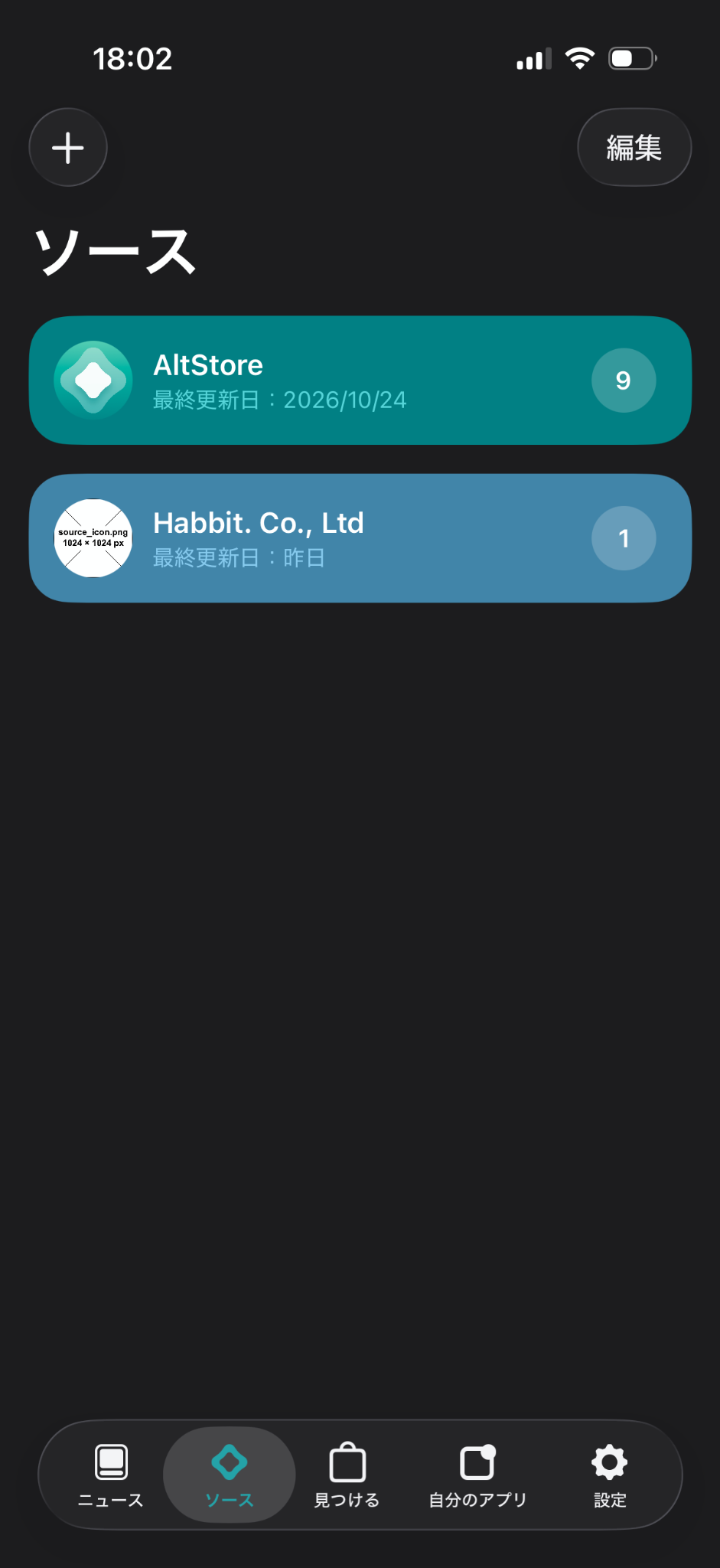
來源清單中會出現 Habbit. Co., Ltd。請點選將其開啟。
步驟 10〜13安裝並啟動遊戲
步驟 10
選擇本遊戲
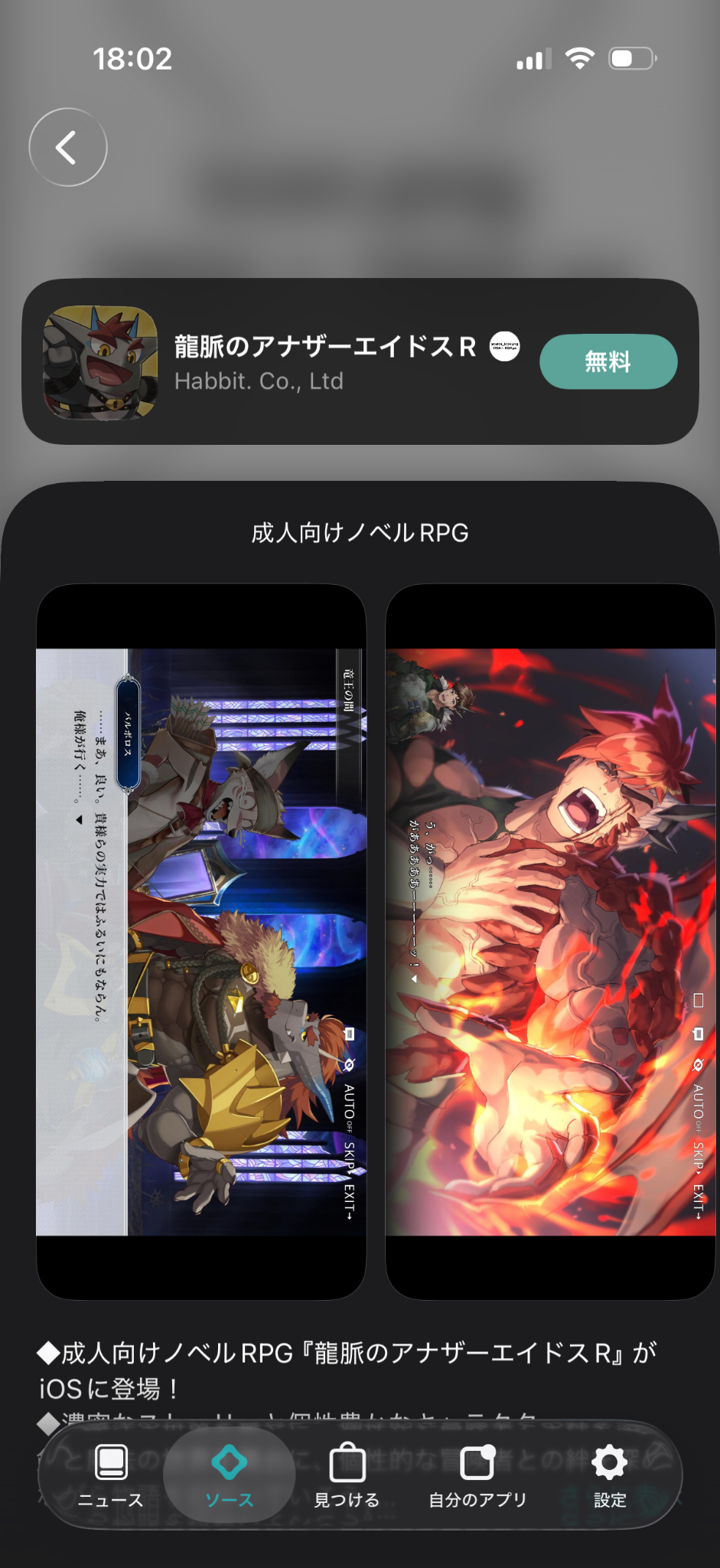
開啟來源中的「龍脈のアナザーエイドスR」,再點選右上角的「免費(Free)」。
步驟 11
確認安裝
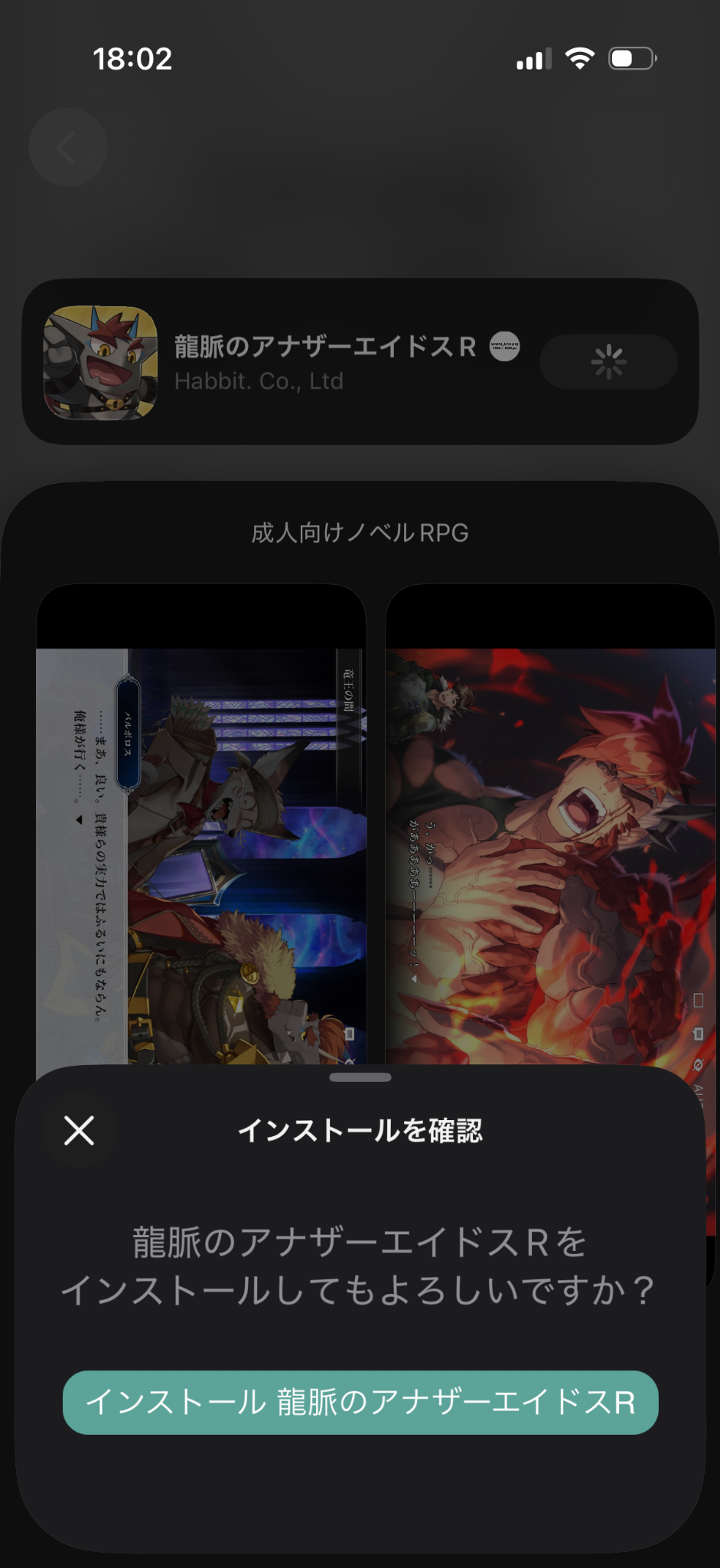
畫面下方會出現確認安裝的面板。請點選安裝按鈕。
Q若安裝在此處中斷
若 iPhone 的「螢幕使用時間」中 App 的年齡分級限制設為 18+,分級為「未分級」的本遊戲將無法安裝。安裝後點選圖示仍無法啟動時,也請確認同一項設定。
- 開啟「設定」→「螢幕使用時間」→「內容與隱私權限制」。
- 開啟「App Store、媒體、網頁與遊戲」→「App」。
- 將年齡分級的設定改為「未分級」(截圖中顯示為「審査適応区分外」)。
- 回到步驟10,重新安裝。
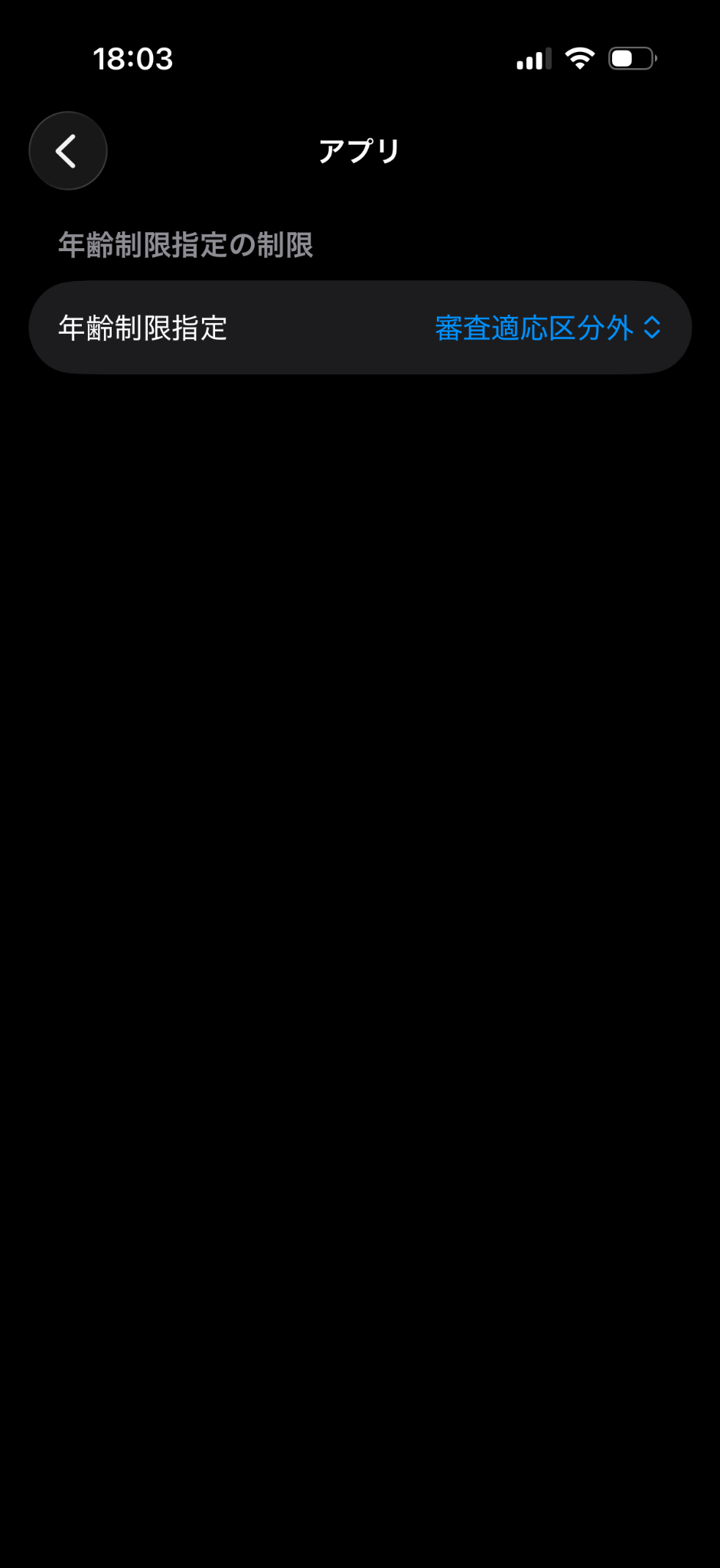 顯示為未分級的設定畫面
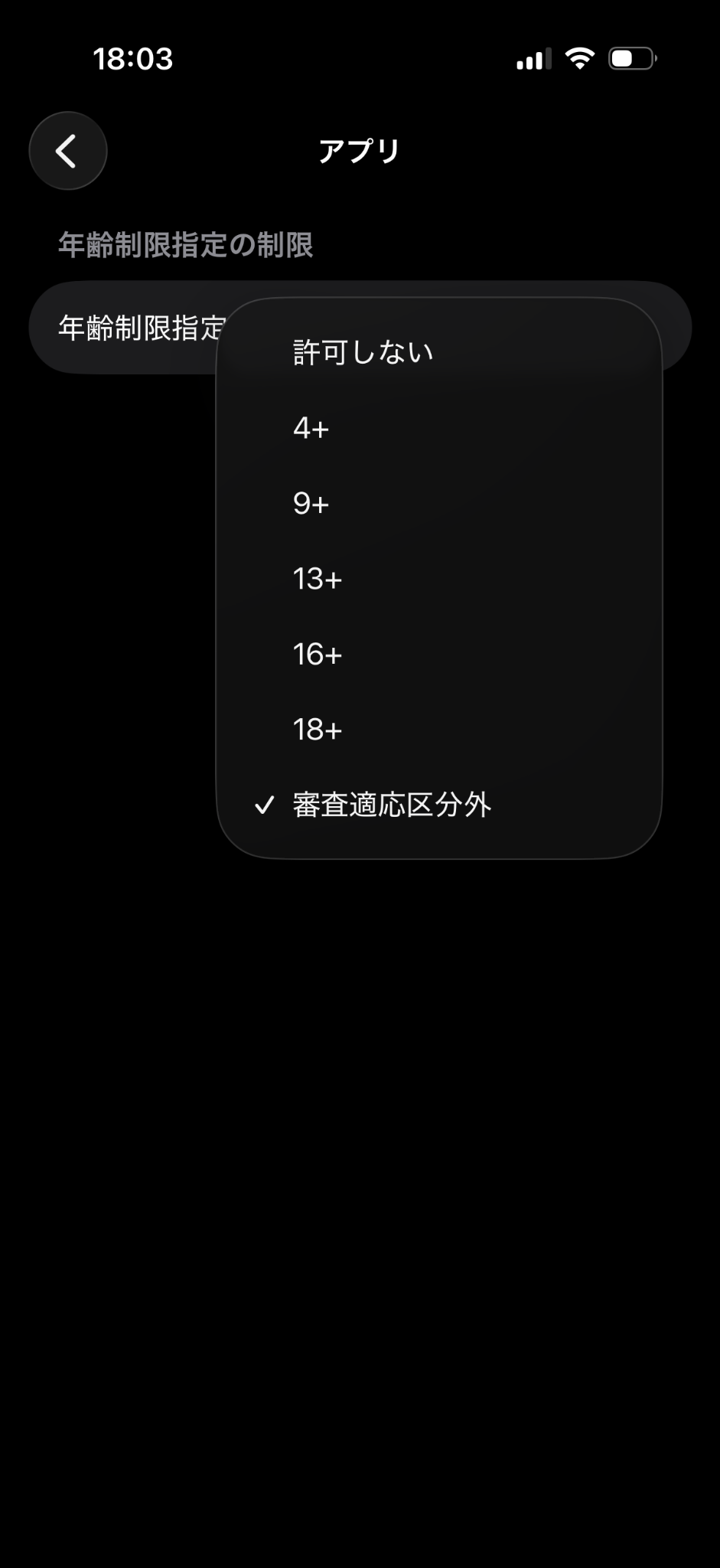 選擇「未分級」
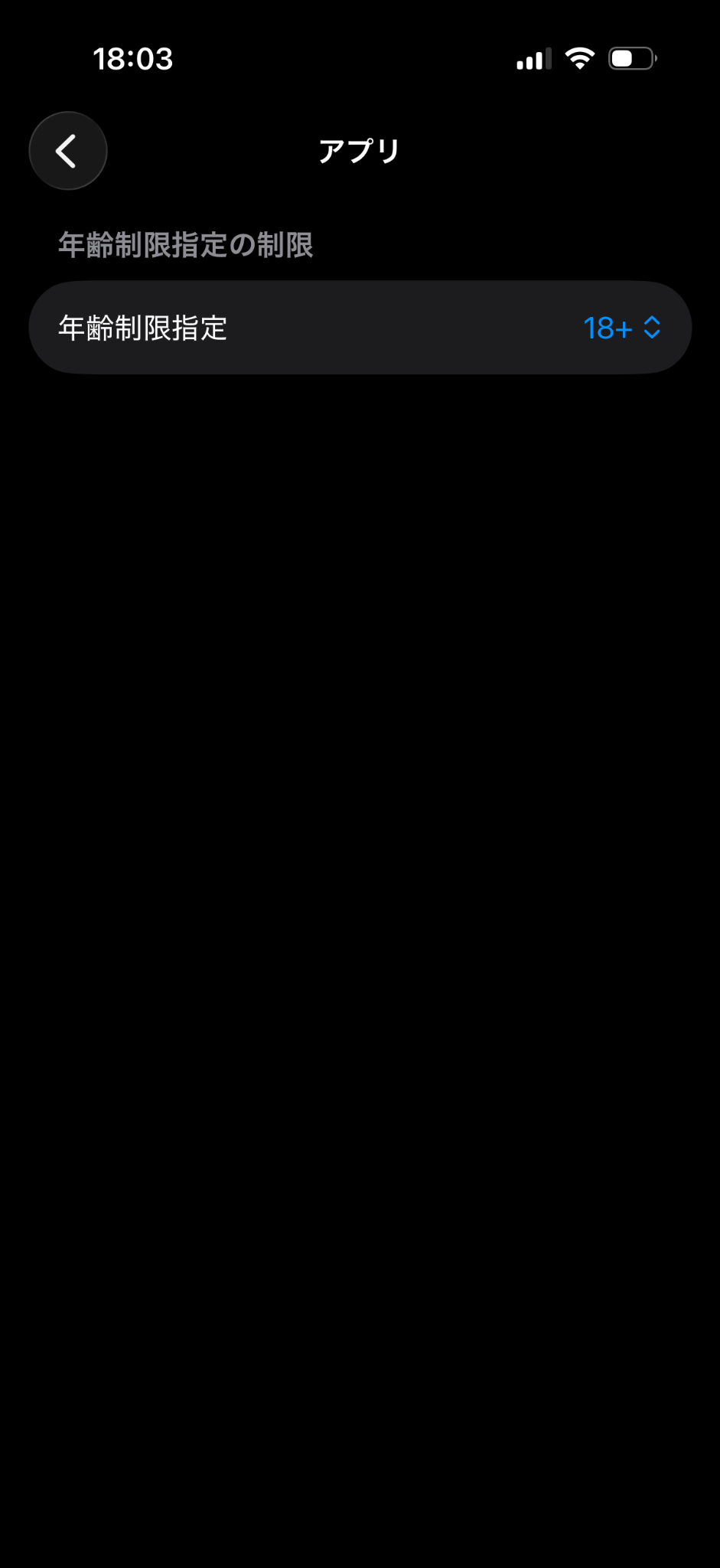 顯示為 18+ 的設定畫面
此設定也會套用到同一分級的其他 App。若裝置由他人管理,請在變更前先行確認。
步驟 12
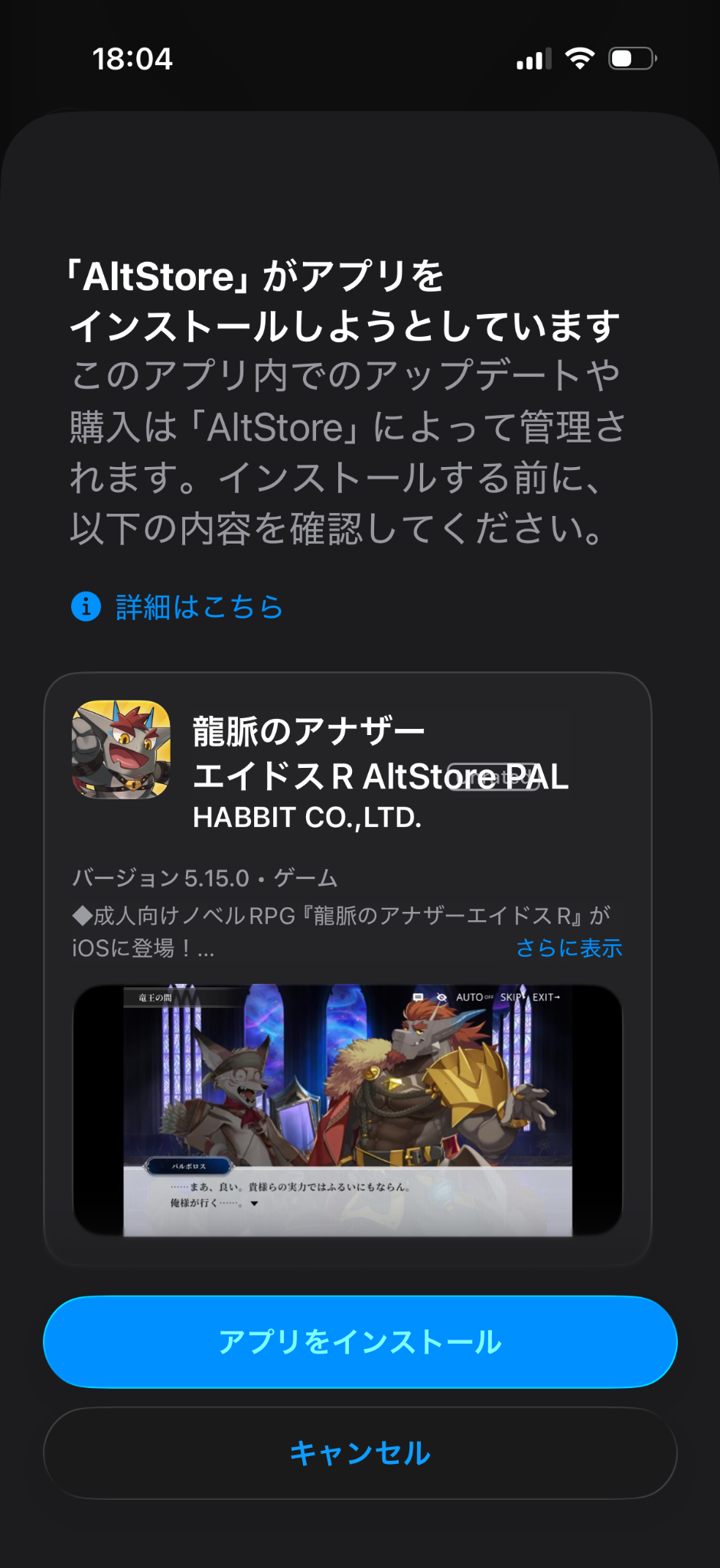
在 Apple 的確認畫面進行安裝
畫面會顯示「AltStore」正要安裝 App。確認 App 名稱與發行者(HABBIT CO.,LTD.)後,點選「安裝 App」。
步驟 13
開啟遊戲
安裝完成後,按鈕會變成「開啟」。點選後,再經過一個確認畫面,遊戲就會啟動。
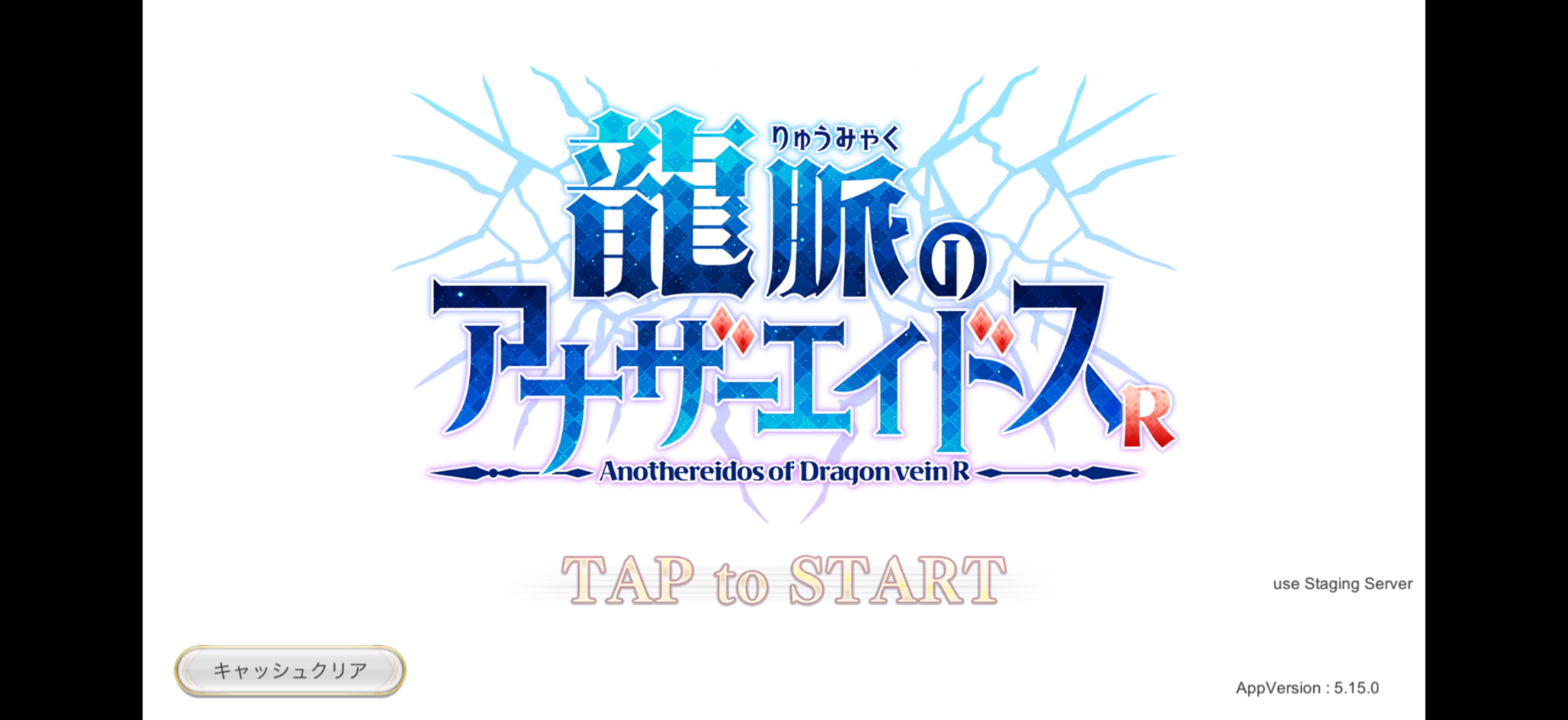
出現標題畫面即完成
首次啟動時會下載追加資料,請靜候下載完成。
關於更新
App 的更新資訊會在官方社群帳號的更新公告中通知。
遇到問題時
Q點選按鈕後沒有開始下載
點選「免費(Free)」或安裝按鈕後仍無法繼續時,請依序嘗試以下兩種方法。
刪除來源並重新設定
若 AltStore 中殘留舊的來源資訊,安裝將無法開始。請先刪除來源,再重新登錄。已安裝的 App 不會被刪除。
- 開啟 AltStore 的「來源(Sources)」分頁,點選右上角的「編輯」。
- 點選「Habbit. Co., Ltd」左側出現的紅色圓圈,再點選右側出現的「刪除」。
- 在確認畫面點選刪除來源的按鈕。
- 點選右上角的勾號,結束編輯。
- 依照步驟6〜8的方法重新登錄來源。
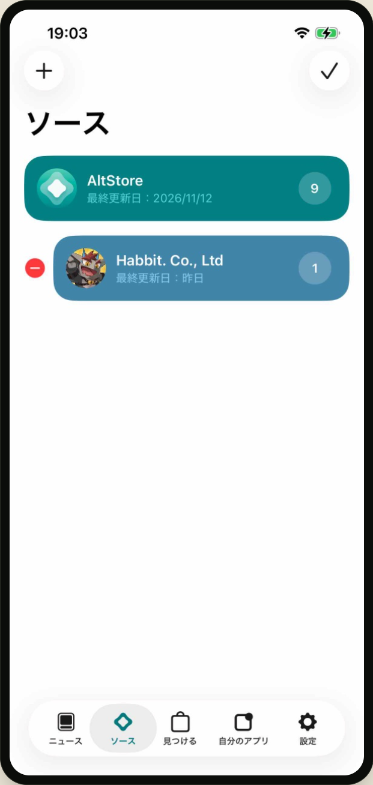 點選編輯後的畫面
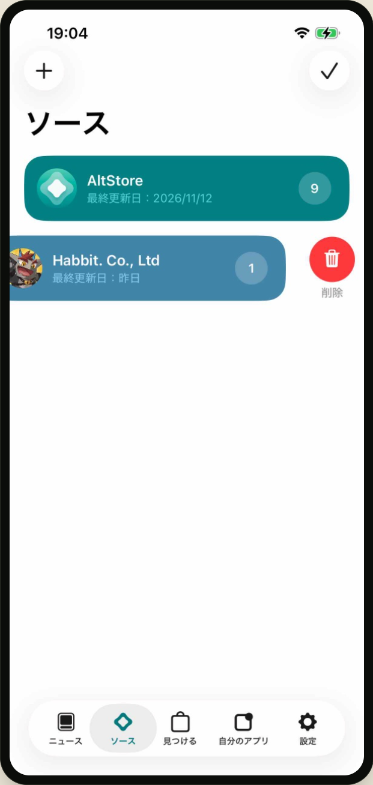 刪除按鈕
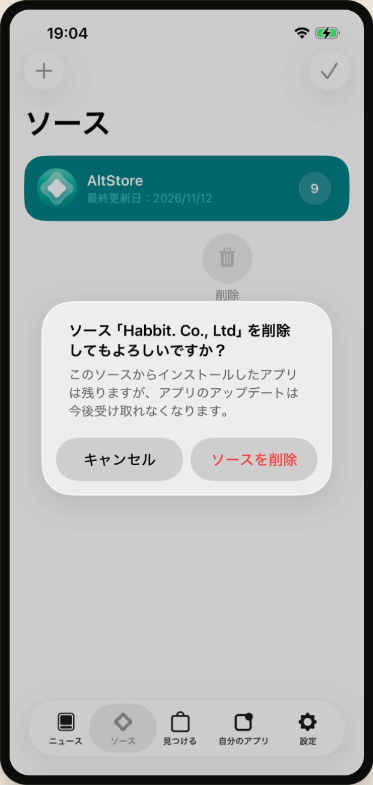 刪除確認
重新套用年齡分級設定
即使年齡分級已顯示為「未分級」,設定有時並未生效。請先選擇其他分級,再重新選擇一次。設定位置在 iPhone 的「設定」App 中。
- 開啟「設定」→「螢幕使用時間」→「內容與隱私權限制」。
- 開啟「App Store、媒體、網頁與遊戲」→「App」。
- 先將年齡分級改為「18+」,再重新選擇「未分級」。
- 關閉 AltStore 後重新開啟,從步驟10重新安裝。
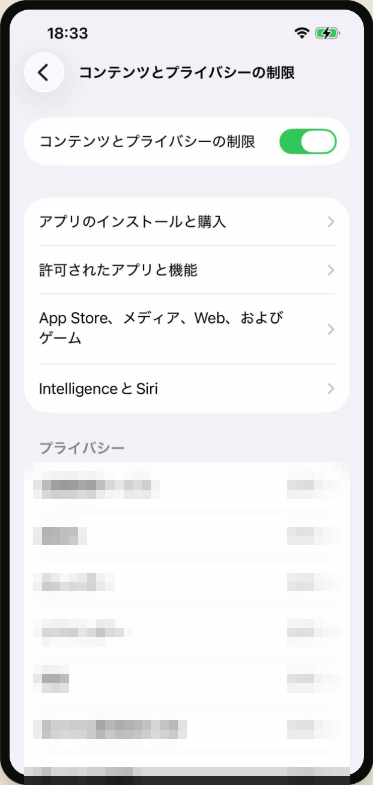 內容與隱私權限制
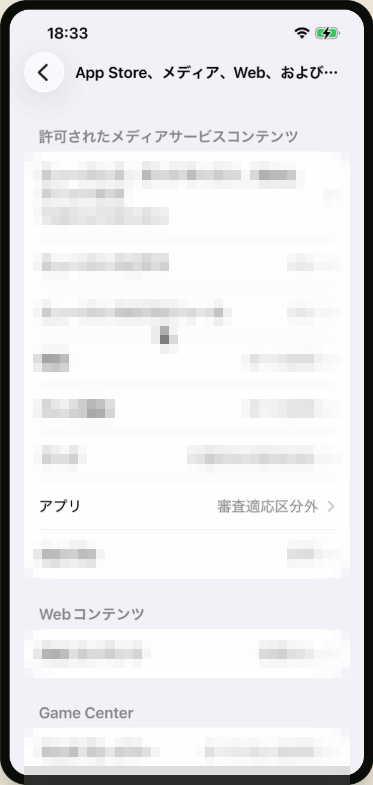 App Store、媒體、網頁與遊戲
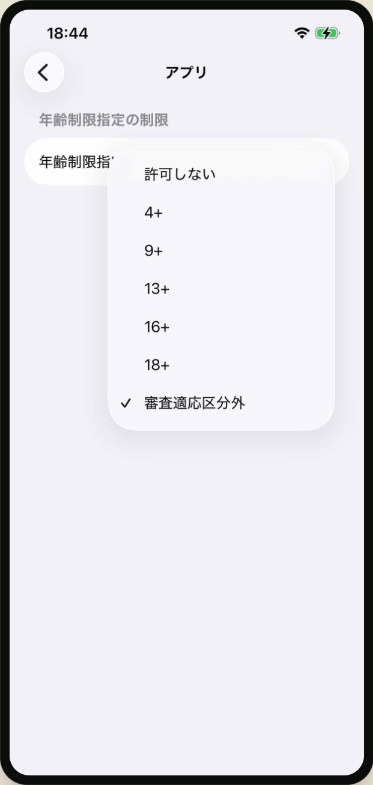 年齡分級的選項
Q無法順利更新
請先刪除來源,再重新登錄。已安裝的 App 不會被刪除。
刪除來源並重新設定
若 AltStore 中殘留舊的來源資訊,安裝將無法開始。請先刪除來源,再重新登錄。已安裝的 App 不會被刪除。
- 開啟 AltStore 的「來源(Sources)」分頁,點選右上角的「編輯」。
- 點選「Habbit. Co., Ltd」左側出現的紅色圓圈,再點選右側出現的「刪除」。
- 在確認畫面點選刪除來源的按鈕。
- 點選右上角的勾號,結束編輯。
- 依照步驟6〜8的方法重新登錄來源。
點選編輯後的畫面刪除按鈕刪除確認Q安裝中途停止/點選圖示也無法啟動
請確認 iPhone「螢幕使用時間」的年齡分級限制。設定方法請參閱步驟11下方的「若安裝在此處中斷」。
畫面截圖攝於 iOS 26。按鈕與項目的名稱可能因作業系統版本與語言而異。AltStore 是由 AltStore, LLC 提供的服務。
iPhone、iPad、App Store、Safari 是 Apple Inc. 的商標。iPhone 商標在日本係依據 Aiphone 株式會社的授權使用。
iOS 是 Cisco 在美國及其他國家的商標或註冊商標,並依授權使用。
Chrome 是 Google LLC 的商標。Epic Games、Fortnite 是 Epic Games, Inc. 在美國及其他國家的商標或註冊商標。
其他記載的公司名稱與產品名稱,均為各公司的商標或註冊商標。