

2026年11月20日現在、インストールできるのはEU圏と日本国内のみです。
※ AltStore PAL はブラジルでも提供されています。
ご利用の前に、必ずお読みください
- サイドローディングが認められた国・地域でのみ、インストールできます。VPNを経由しても効果はありません。
- iPad®は対象外のデバイスです。iPhone®でご利用ください。
セーブデータは、Habbit ID共通です。これまでAndroidやWindows、Macで遊ばれていたセーブデータで遊ぶことができ、コンテンツの内容は、他のOSバージョンと同一です。
iPhone版は、Appleが運営するApp Store®とは別の配信ストア「AltStore PAL」から入手します。ストアの導入からアプリの起動までを、画面つきで順に説明します。
?AltStore PAL とは?
AltStore PAL は、米国の AltStore, LLC が運営する、iPhone向けのアプリ配信ストア(代替アプリマーケットプレイス)です。
- Appleの承認を受けて運営されています。Appleが定める手続きで認可されたストアで、配信されるアプリはすべて、Appleによる審査(公証)を通過しています。本アプリも公証を受けています。
- Epic Games社の支援を受けています。2024年8月、『フォートナイト』で知られる Epic Games 社の助成プログラム「Epic MegaGrants」に選ばれ、資金の提供を受けました。これにより、ストアは無料で利用できます。
- 法律にもとづく正規の入手方法です。EUでは2024年4月から提供されています。日本では、スマホ新法(スマートフォンソフトウェア競争促進法)が全面施行された2025年12月から提供されています。
- 端末の改造は必要ありません。脱獄(ジェイルブレイク)などは行わず、iPhoneの標準の機能だけで導入できます。また、iOSのテスト環境を転用したTestFlight版でもありません。
はじめに確認すること
- 端末が EU または日本にあること。
- App Store のアカウントが EU または日本の国・地域のものであること。
- iPhoneに Apple Account でサインインしていること。
- Safari®、Chrome™、Vivaldi のいずれかのブラウザを使います。
- 本アプリは18歳以上の方を対象としています。
日本では、iOS™ 26.2 以上が必要です。対応するiOSのバージョンや地域の最新の条件は、AltStore公式のダウンロードページ(altstore.io/download)に表示されます。
準備インストールの前に設定すること
アナドスRは、年齢区分が「審査適応区分外」のアプリです。iPhoneの「スクリーンタイム」で次の設定をしておかないと、インストールできません。
- 「設定」→「スクリーンタイム」→「コンテンツとプライバシーの制限」を開きます。
- 一番上の「コンテンツとプライバシーの制限」をオンにします。
- 「App Store、メディア、Web、およびゲーム」→「アプリ」を開きます。
- 「年齢制限指定」を「審査適応区分外」にします。「Unrated」と表示される場合もあります。
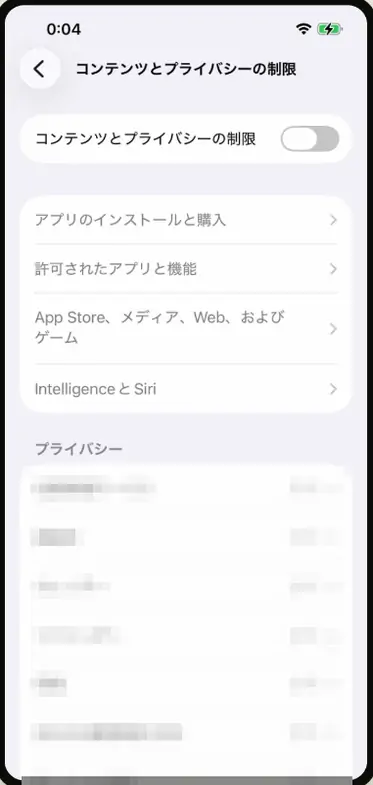 制限をオンにする
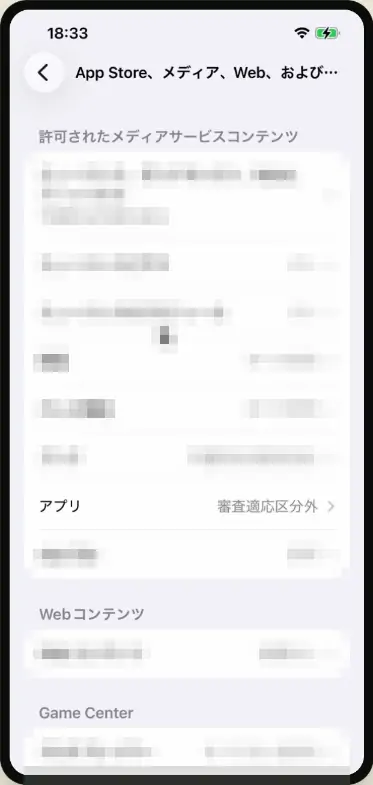 「アプリ」を開く
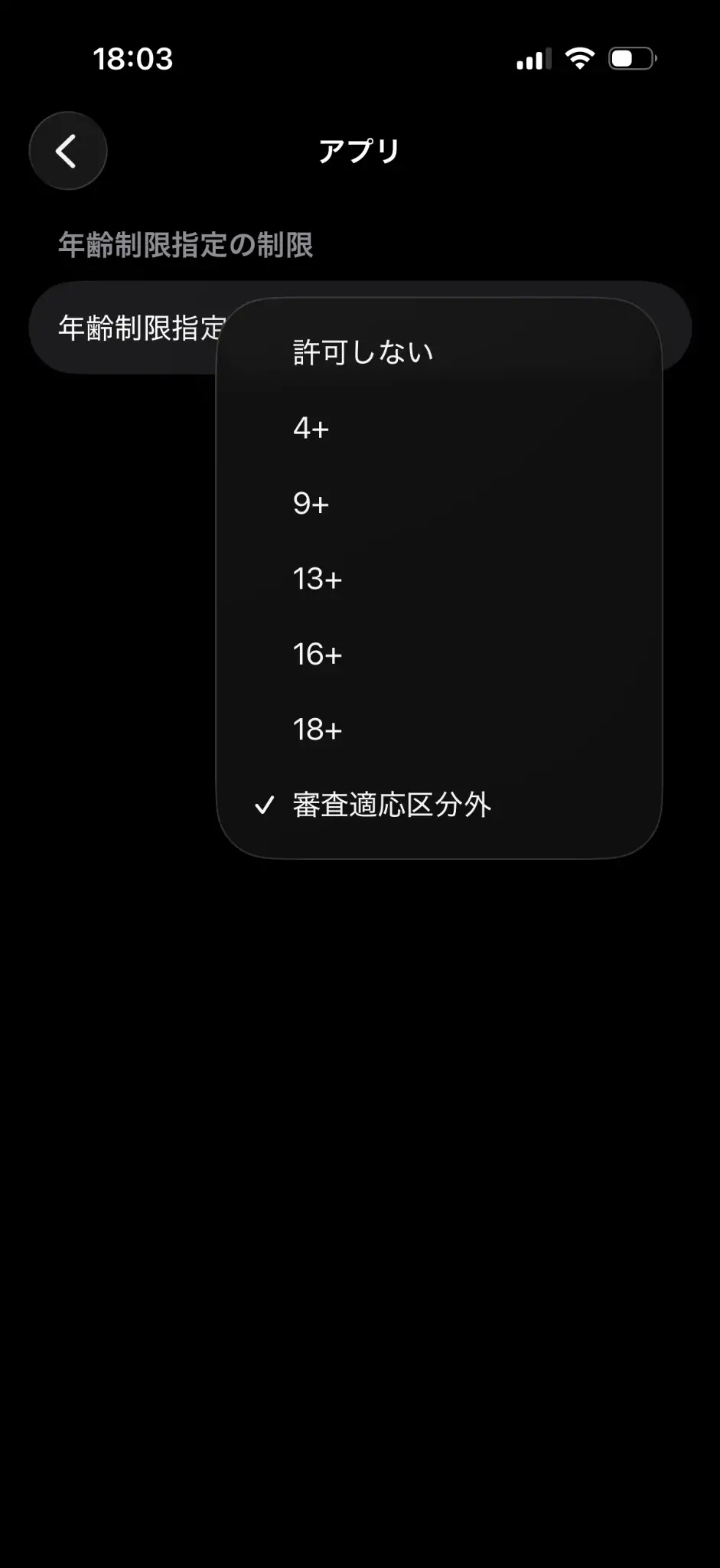 「審査適応区分外」を選ぶ
この設定は、同じ区分の他のアプリにも当てはまります。端末を管理している方がいる場合は、変更前に確認してください。
登録するソースのURL
手順7で入力するURLです。ボタンを押すとコピーできます。
https://api.anothereidos-r.net/download/iOS/apps.json手順 1〜5AltStore PAL を入れる
手順 1
AltStore公式からダウンロードする
iPhoneのSafariで altstore.io/download を開き、「Download」を押します。
altstore.io/downloadページを開く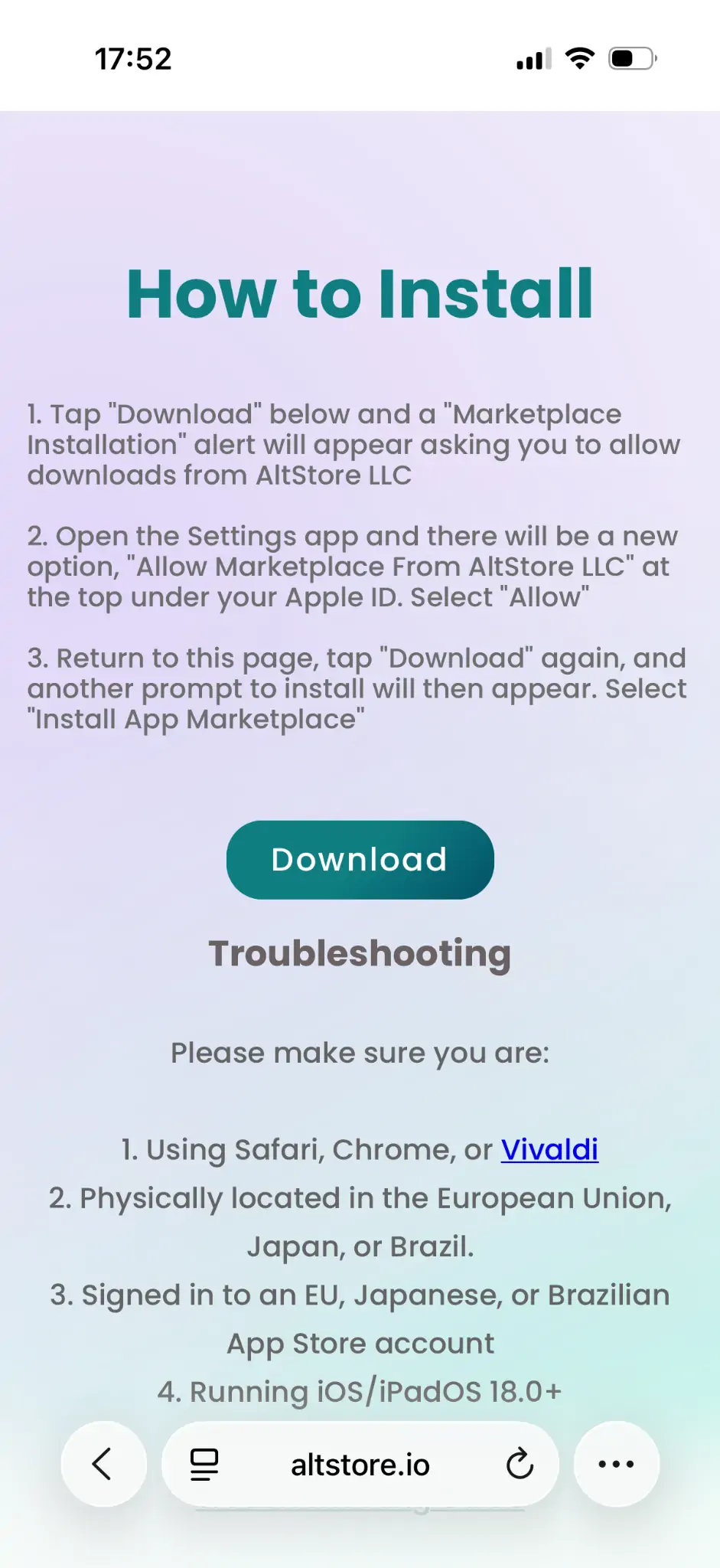
手順 2
設定を開く
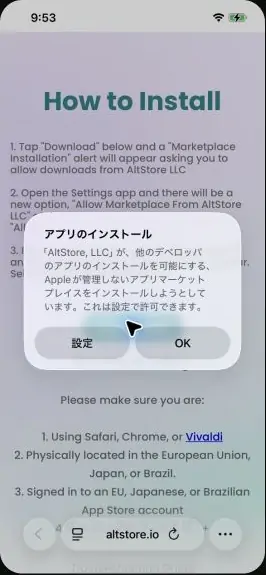
「アプリのインストール」の案内が表示されます。「設定」を押します。
手順 3
AltStore PAL を許可する
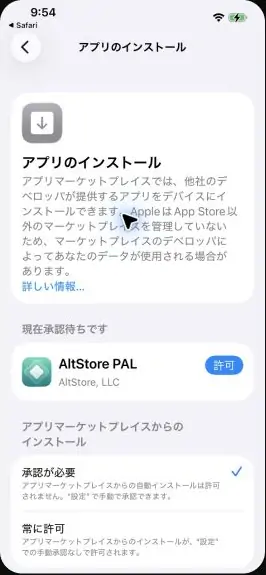
設定アプリの「アプリのインストール」画面に、承認待ちの AltStore PAL が表示されます。右側の「許可」を押します。
手順 4
配布元を確認して許可する
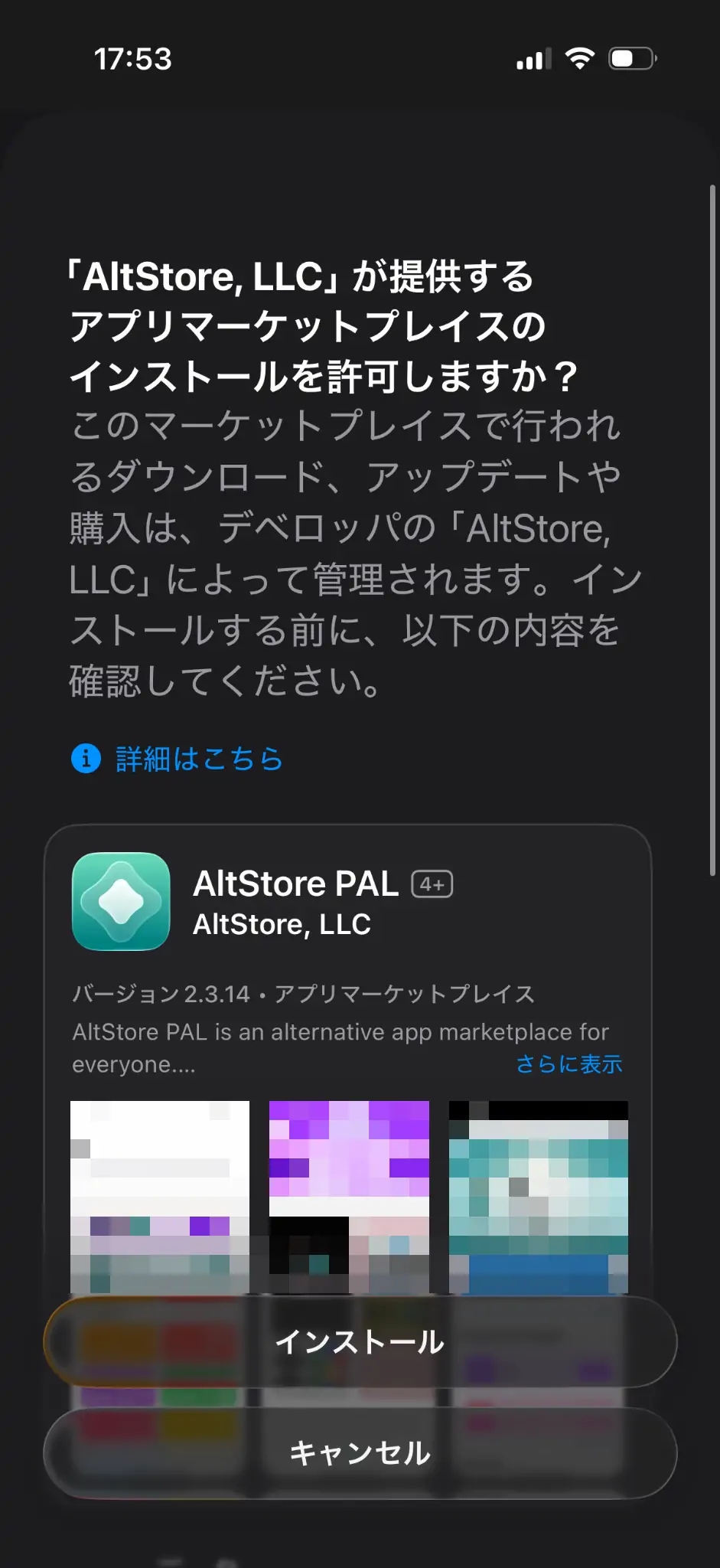
「AltStore, LLC」にアプリマーケットプレイスのインストールを許可するかを尋ねる画面が出ます。配布元が AltStore, LLC であることを確認して、「インストール」を押します。
手順 5
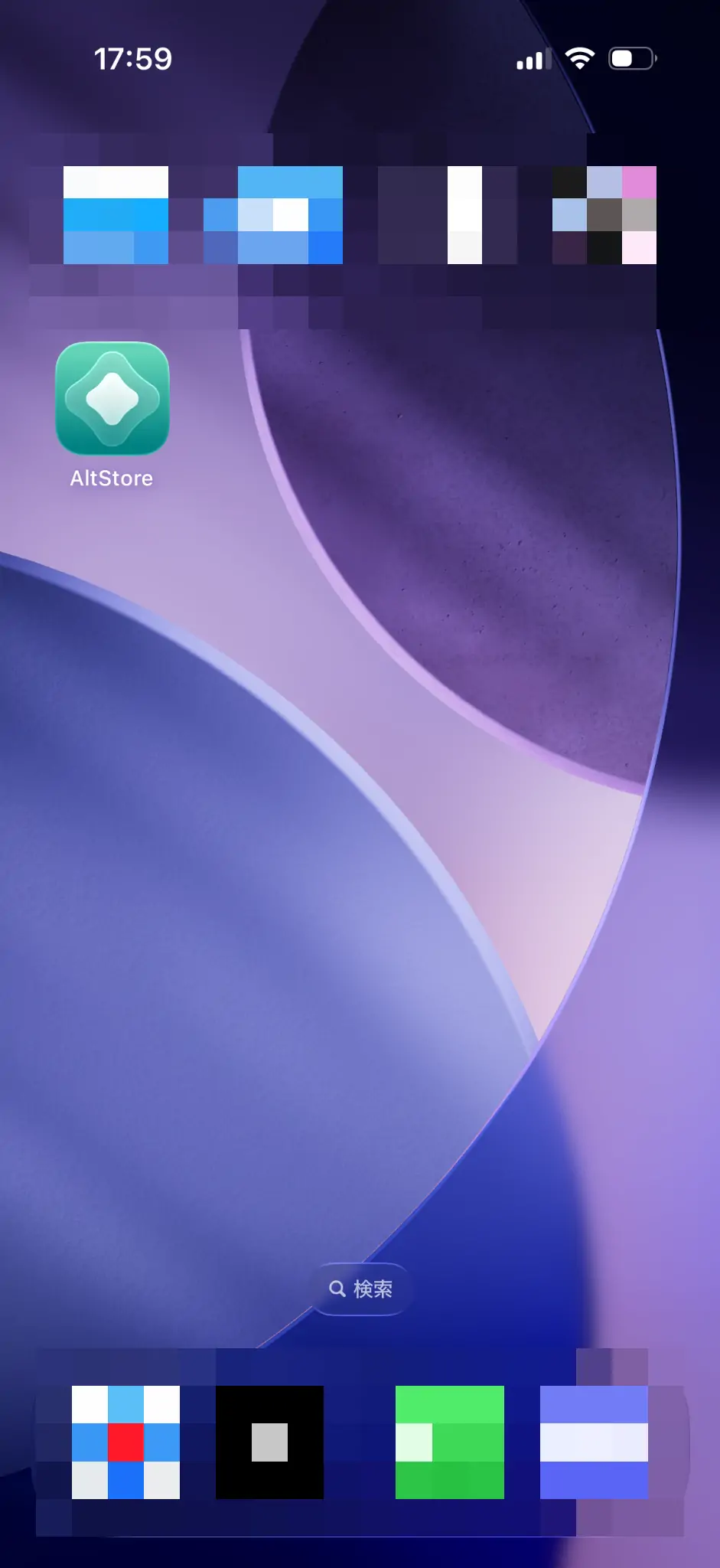
AltStore を開く
ホーム画面に追加された AltStore のアイコンを押して開きます。通知の許可を求められた場合、許可しなくても先へ進めます。
手順 6〜9アナドスRのソースを追加する
手順 6
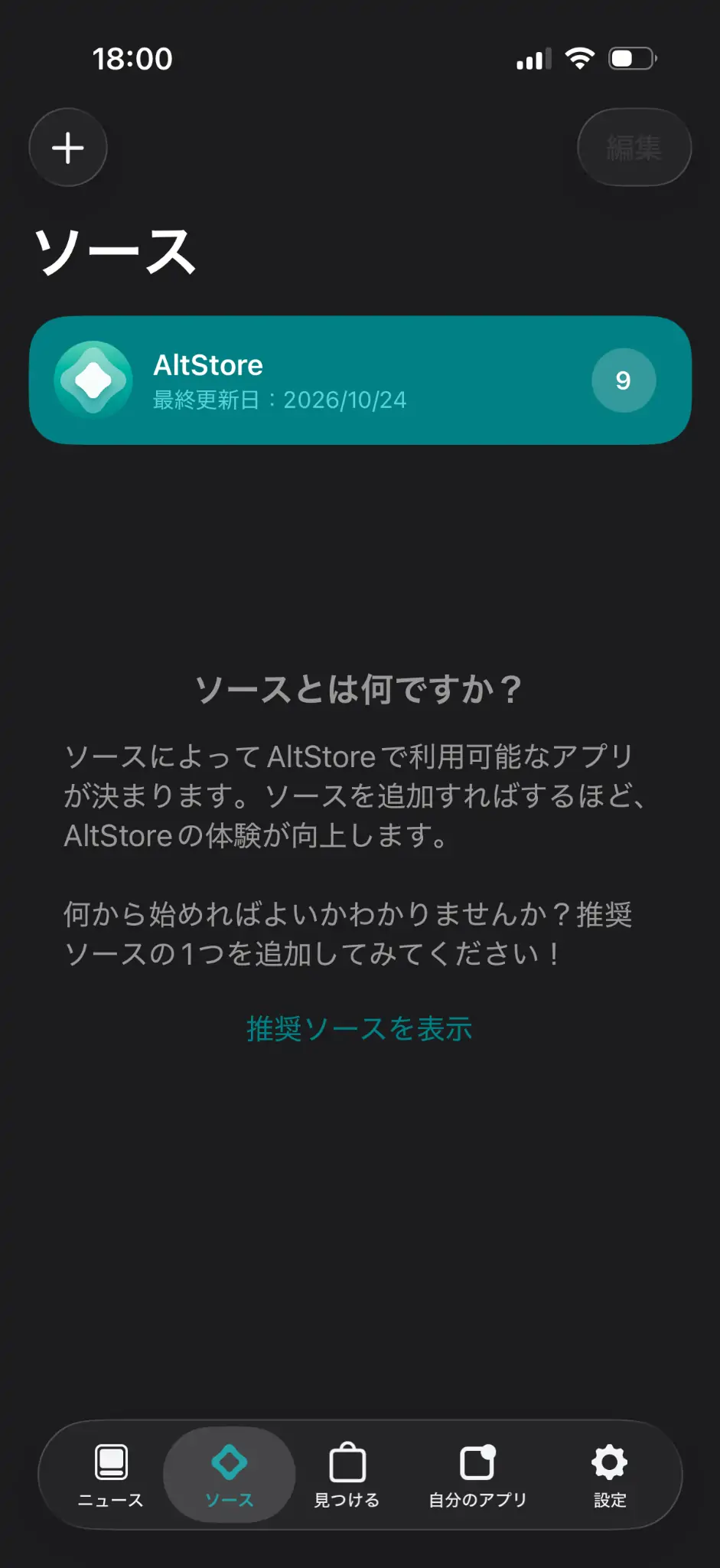
ソースの追加画面を開く
画面下のタブから「ソース」を開き、左上の「+」を押します。
手順 7
ソースのURLを入力する
入力欄に、次のURLを貼り付けます。
https://api.anothereidos-r.net/download/iOS/apps.json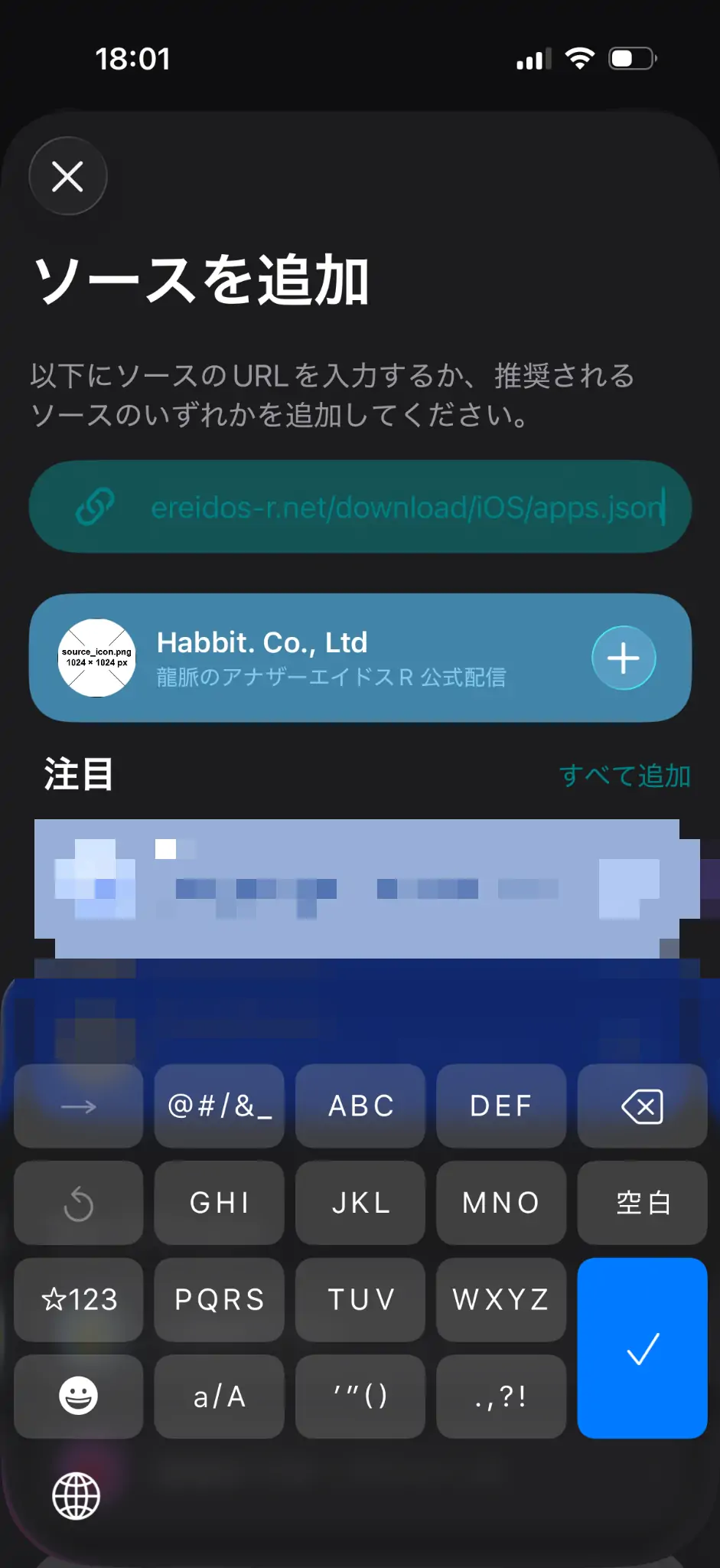
手順 8
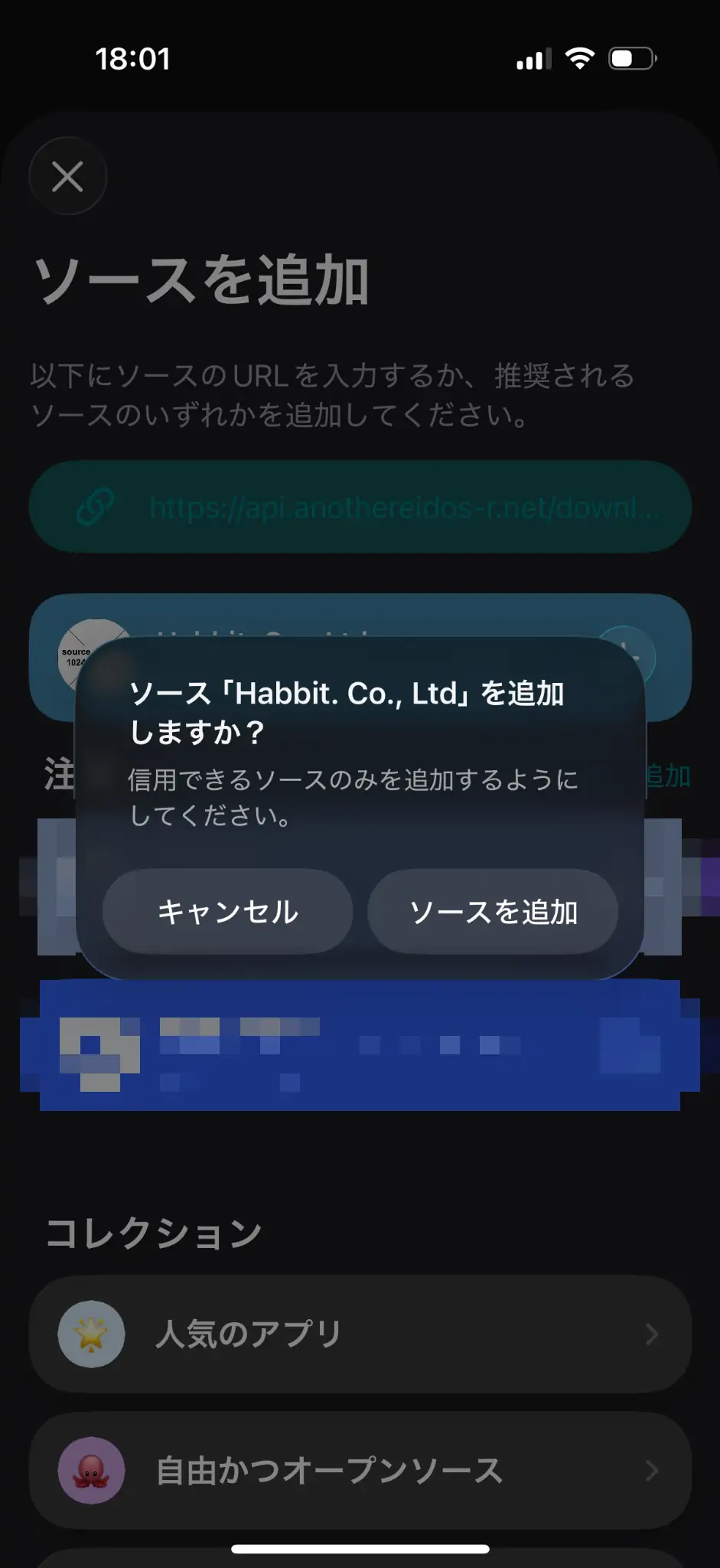
ソースを追加する
「ソース『Habbit. Co., Ltd』を追加しますか?」と表示されます。名前を確認して、「ソースを追加」を押します。
手順 9
追加したソースを開く
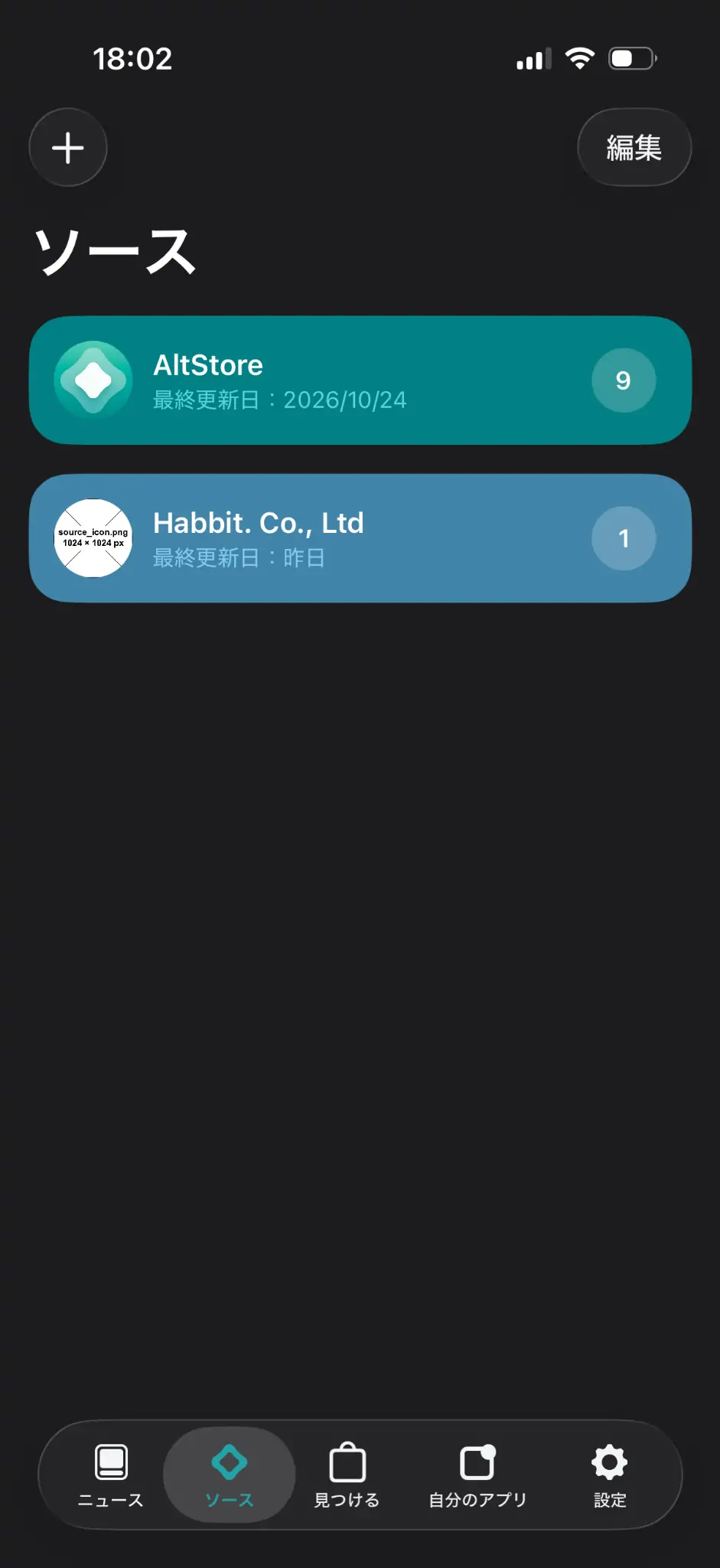
ソースの一覧に Habbit. Co., Ltd が加わります。これを押して開きます。
手順 10〜13アプリをインストールして起動する
手順 10
アナドスRを選ぶ
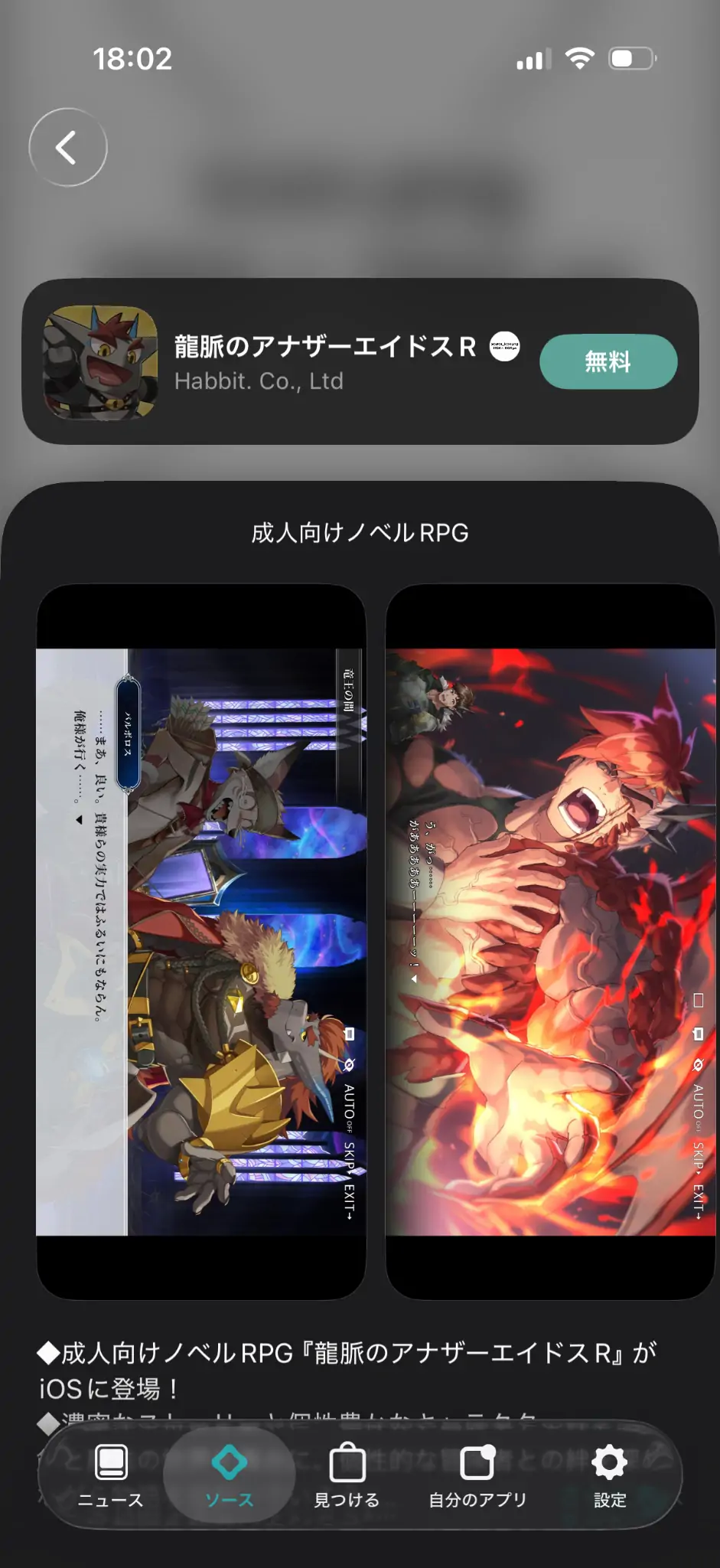
ソースの中の「龍脈のアナザーエイドスR」を開き、右上の「無料」を押します。
手順 11
インストールを確認する
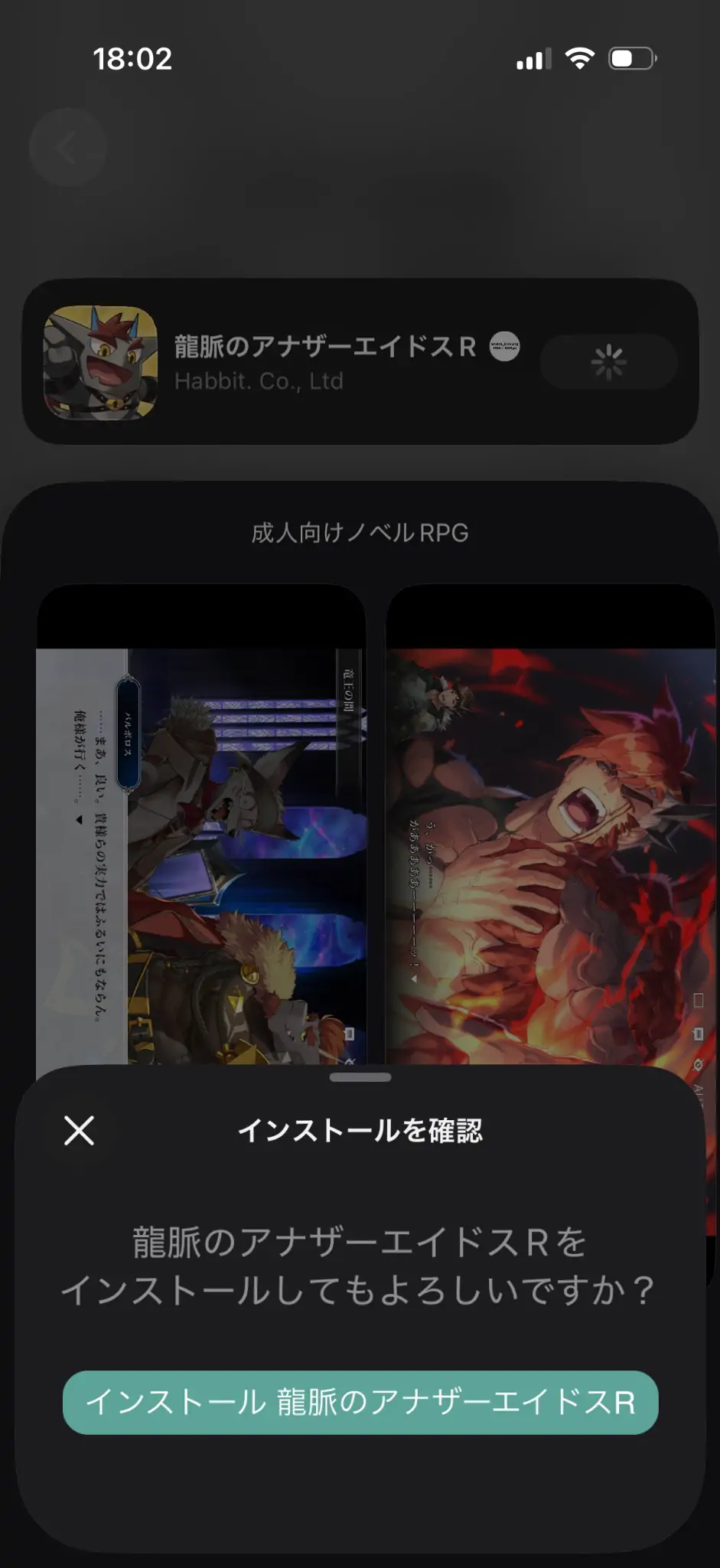
画面下に「インストールを確認」が出ます。「インストール 龍脈のアナザーエイドスR」を押します。
Qここでインストールが止まる場合
iPhoneの「スクリーンタイム」で「コンテンツとプライバシーの制限」がオフになっているか、アプリの年齢制限が 18+ になっていると、「審査適応区分外」のアナドスRはインストールできません。インストール後にアイコンを押しても起動しない場合も、同じ設定を確認してください。
- 「設定」→「スクリーンタイム」→「コンテンツとプライバシーの制限」を開きます。
- 一番上の「コンテンツとプライバシーの制限」をオンにします。
- 「App Store、メディア、Web、およびゲーム」→「アプリ」を開きます。
- 「年齢制限指定」を「審査適応区分外」に変更します。「Unrated」と表示される場合もあります。
- 手順10に戻って、もう一度インストールします。
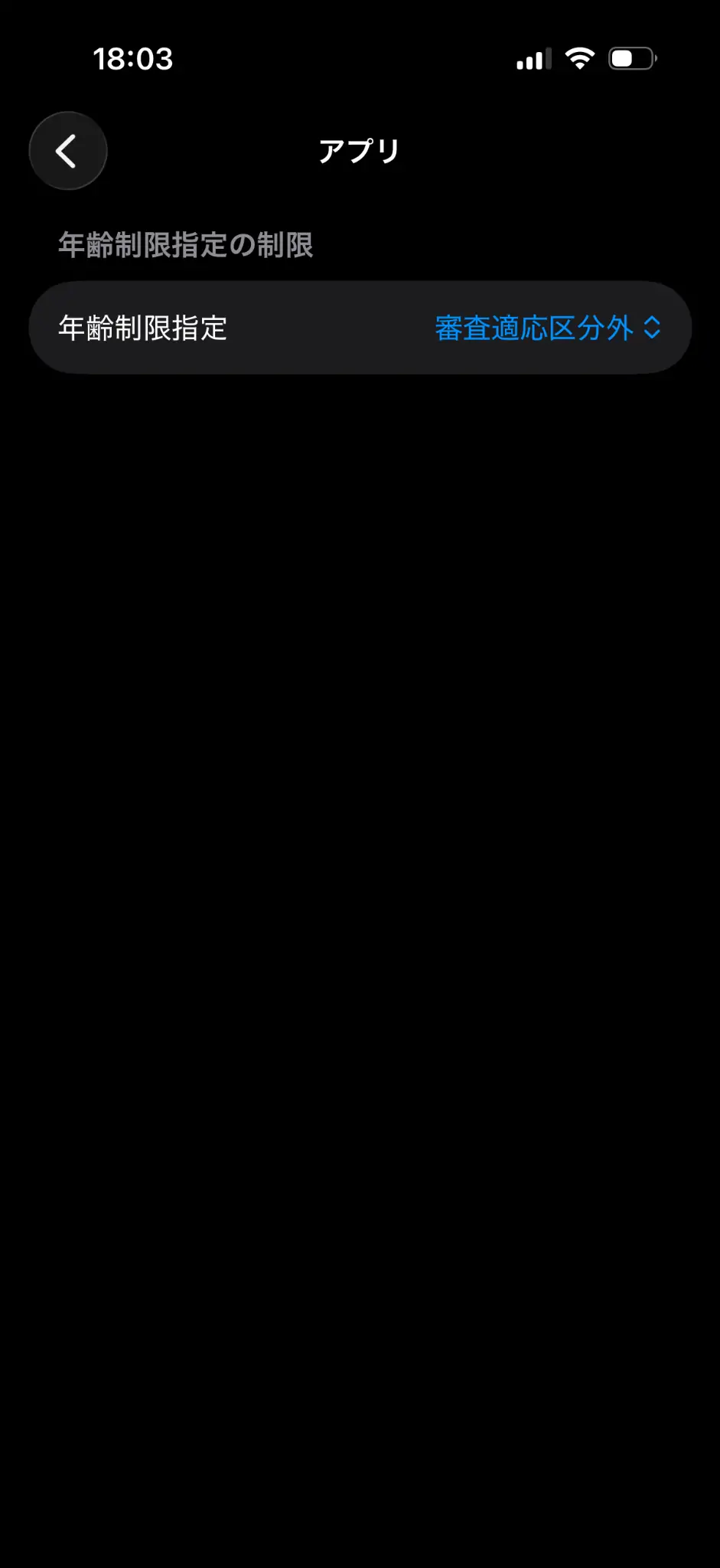 審査適応区分外の設定画面「審査適応区分外」を選ぶ
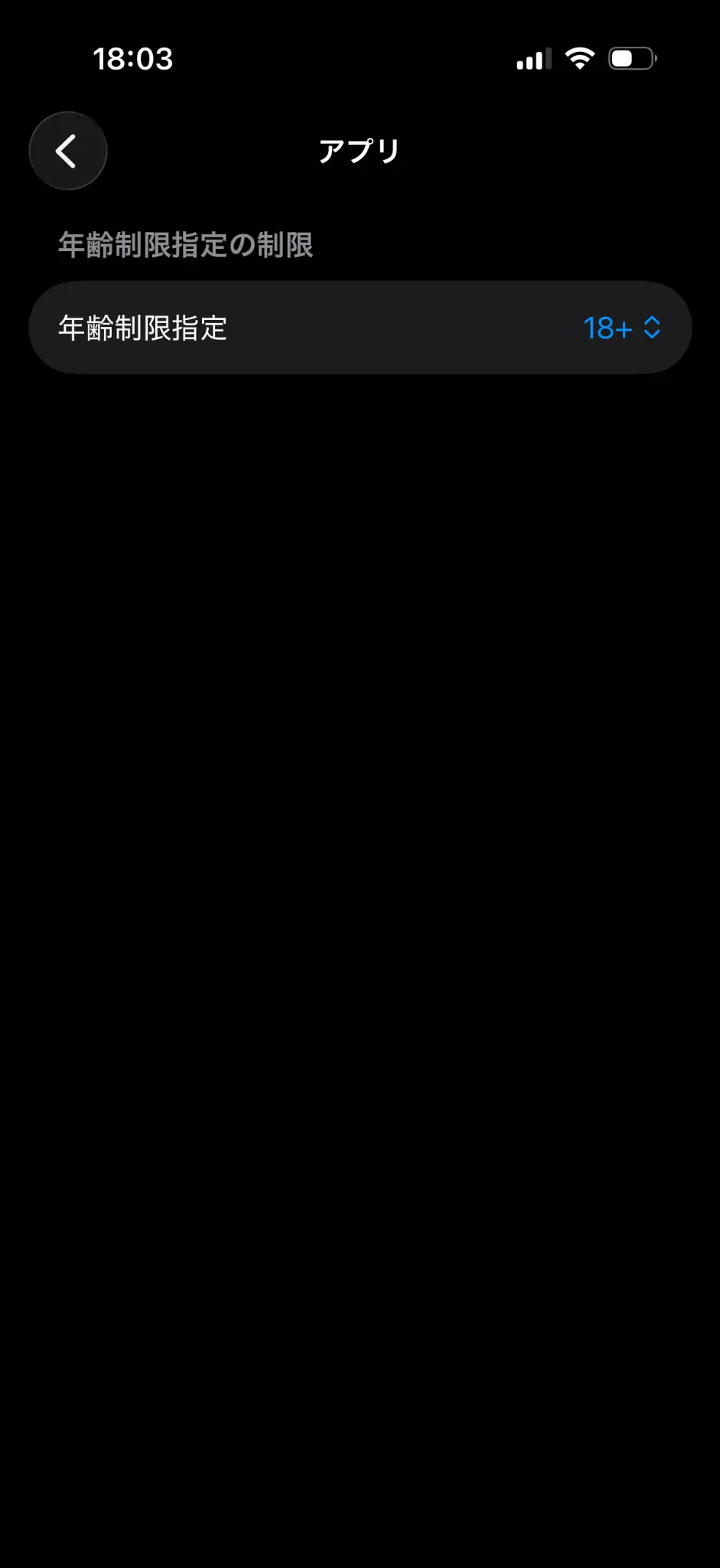 18+の設定画面
この設定は、同じ区分の他のアプリにも当てはまります。端末を管理している方がいる場合は、変更前に確認してください。
手順 12
Appleの確認画面でインストールする
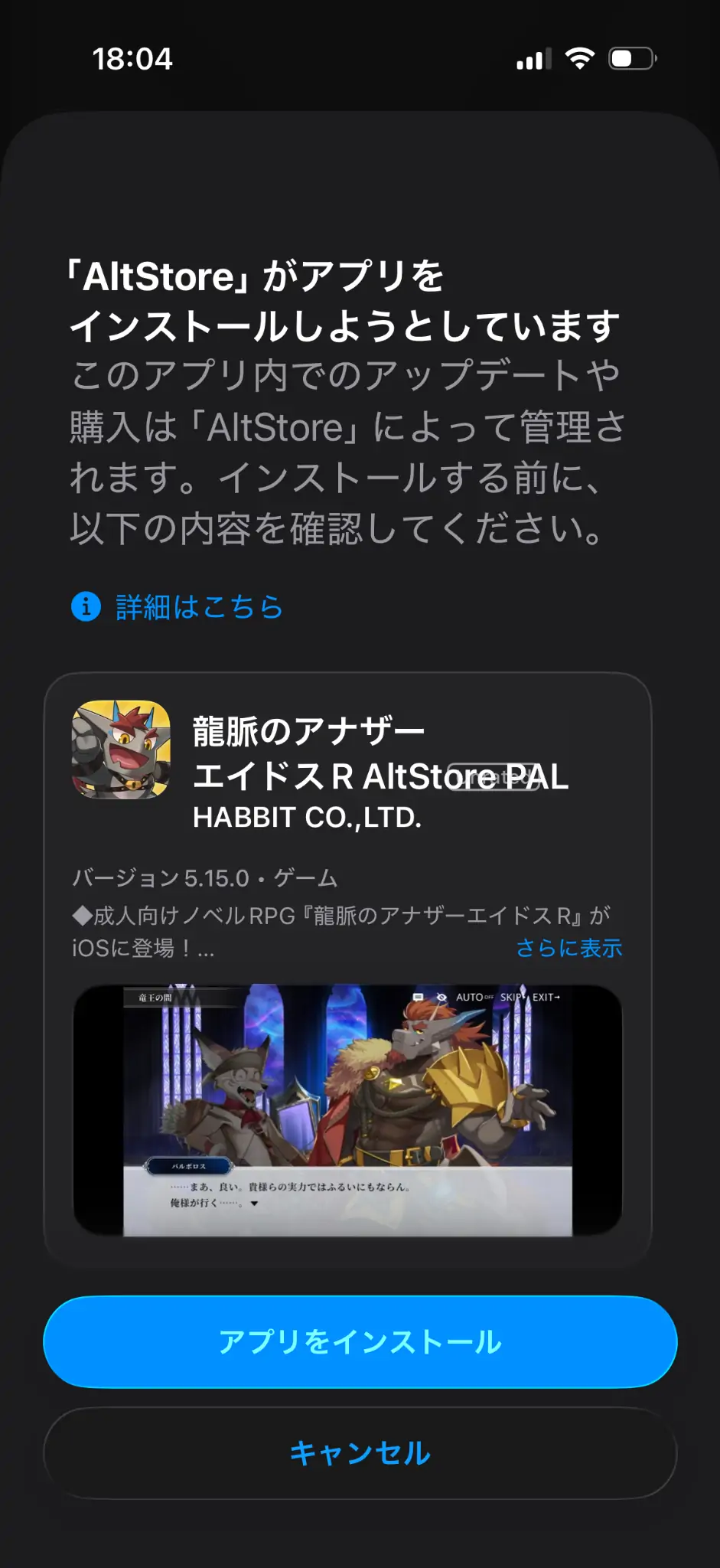
「『AltStore』がアプリをインストールしようとしています」と表示されます。アプリ名と配布元(HABBIT CO.,LTD.)を確認して、「アプリをインストール」を押します。
手順 13
アプリを開く
インストールが終わると、ボタンが「開く」に変わります。押すと、続けて表示される確認画面のあとにアプリが起動します。
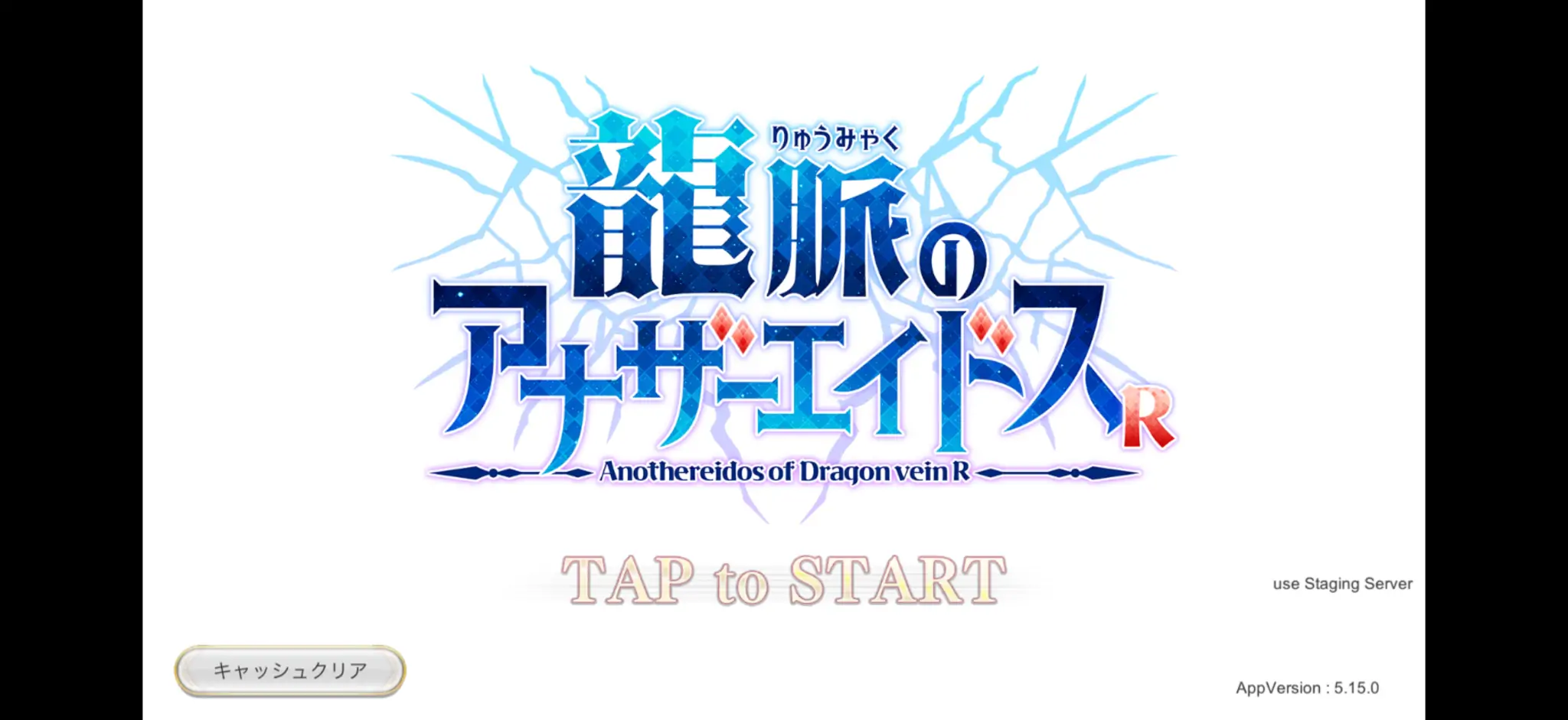
タイトル画面が出れば完了です
初回の起動時は、追加のデータのダウンロードが行われます。完了までそのままお待ちください。
アップデートについて
アプリの更新情報は、公式SNSのパッチノートでお知らせします。
困ったときは
Qボタンを押しても、ダウンロードが始まりません
A
「無料」や「インストール 龍脈のアナザーエイドスR」を押しても先へ進まない場合は、次の2つを順に試してください。
ソースの削除と再設定
AltStoreに古いソースの情報が残っていると、インストールが始まりません。ソースを一度削除して、登録し直します。インストール済みのアプリは消えません。
- AltStoreの「ソース」タブを開き、右上の「編集」を押します。
- 「Habbit. Co., Ltd」の左に出る赤い丸を押し、続けて右に出る「削除」を押します。
- 確認の画面で「ソースを削除」を押します。
- 右上のチェックを押して、編集を終えます。
- 手順6〜8と同じ方法で、ソースを登録し直します。
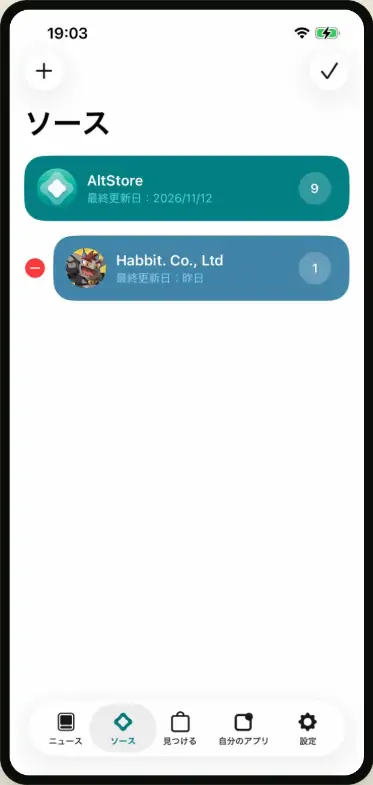 編集を押した画面
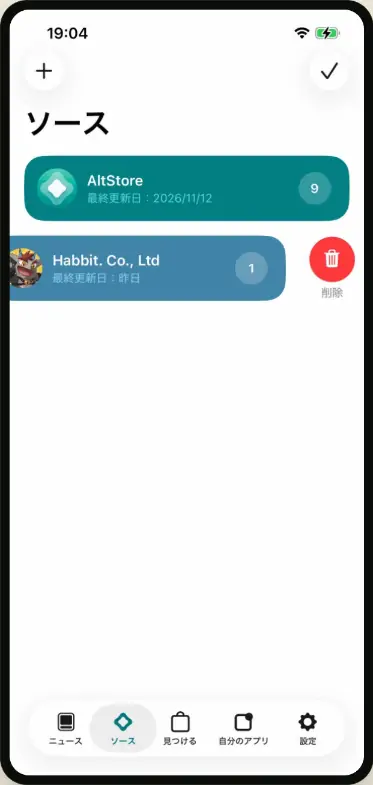 削除ボタン
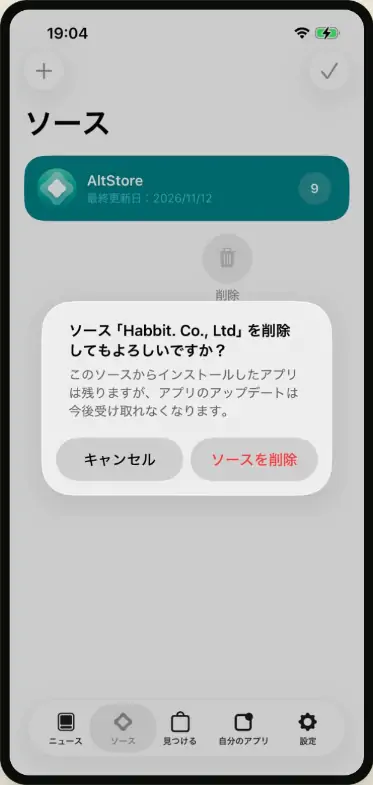 削除の確認
年齢制限の設定のかけ直し
「年齢制限指定」がすでに「審査適応区分外」と表示されていても、設定が効いていないことがあります。一度ほかの区分を選んでから、選び直します。設定する場所は、iPhoneの「設定」アプリの中です。
- 「設定」→「スクリーンタイム」→「コンテンツとプライバシーの制限」を開きます。
- 「App Store、メディア、Web、およびゲーム」→「アプリ」を開きます。
- 「年齢制限指定」を一度「18+」にしてから、もう一度「審査適応区分外」を選びます。
- AltStoreを終了して開き直し、手順10からもう一度インストールします。
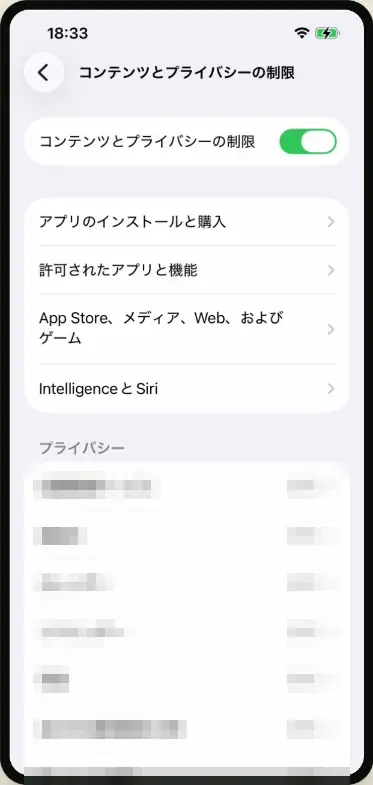 コンテンツとプライバシーの制限App Store、メディア、Web、およびゲーム
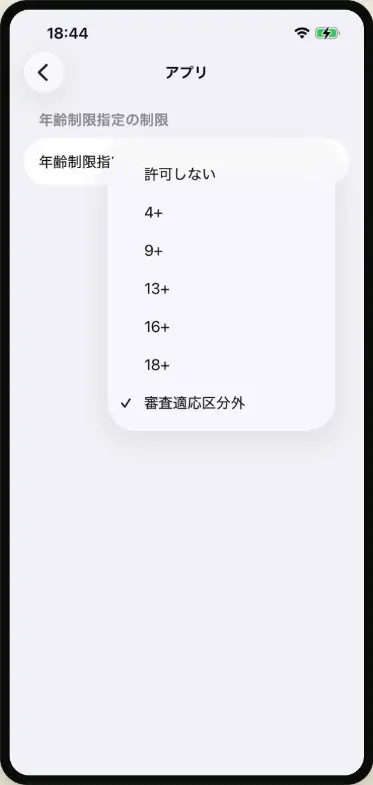 年齢制限指定の選択肢
Qうまくアップデートできません
A
ソースを一度削除して、登録し直してください。インストール済みのアプリは消えません。
ソースの削除と再設定
AltStoreに古いソースの情報が残っていると、インストールが始まりません。ソースを一度削除して、登録し直します。インストール済みのアプリは消えません。
- AltStoreの「ソース」タブを開き、右上の「編集」を押します。
- 「Habbit. Co., Ltd」の左に出る赤い丸を押し、続けて右に出る「削除」を押します。
- 確認の画面で「ソースを削除」を押します。
- 右上のチェックを押して、編集を終えます。
- 手順6〜8と同じ方法で、ソースを登録し直します。
編集を押した画面削除ボタン削除の確認Qインストールが途中で止まります/アイコンを押しても起動しません
A
iPhoneの「スクリーンタイム」の年齢制限を確認してください。設定の方法は、手順11の下にある「ここでインストールが止まる場合」をご覧ください。
画面例はiOS 26で撮影しています。ボタンや項目の名前は、OSのバージョンによって異なる場合があります。AltStoreは AltStore, LLC が提供するサービスです。
iPhone、iPad、App Store、Safari は、Apple Inc. の商標です。iPhone 商標は、アイホン株式会社のライセンスにもとづき使用されています。
iOS は、Cisco の米国およびその他の国における商標または登録商標であり、ライセンスにもとづき使用されています。
Chrome は、Google LLC の商標です。Epic Games、Fortnite(フォートナイト)は、米国およびその他の国における Epic Games, Inc. の商標または登録商標です。
その他、記載されている会社名・製品名は、各社の商標または登録商標です。


